---
title: [Magis5 ERP] Através da Sefaz
description: No Magis ERP, o módulo de Entrada de Notas Fiscais Recebidas através da Sefaz é uma opção adicional que está disponível mediante solicitação e pagamento.
---
O que achou do artigo ?
Este conteúdo só se aplica a **clientes Magis5 HUB**, pois é uma função do sistema. Você é um cliente Magis5 HUB?
Sim
Não
[Pular para o conteúdo](https://ajuda.magis5.com.br/através-da-sefaz#main-content)
[](https://ajuda.magis5.com.br/?hsLang=pt-br)
- [Universidade Magis5](https://universidade.magis5.com.br/)
- [Suporte via WhatsApp](https://wa.me/5511913694390)
- [Acesse o Sistema](https://app.magis5.com.br/v2/admin/autenticacao/login.php?_gl=1*4uosb0*_ga*MTM2OTcwMjIzNi4xNjc2NDAyNTU4*_ga_9ZH82XMF6E*MTY4MzgyODk2Ni4zNy4xLjE2ODM4MjkxMDMuNTkuMC4w*_gcl_aw*R0NMLjE2ODAwOTY5NDkuQ2owS0NRand3NC1oQmhDdEFSSXNBQzlnUjNhVGRIZzJDVUgyVFhpdEZRMGR6RXBXNURJeWxOcDZBU3g1endEcDVuSjJfMWZrSEVKdE03RWFBdU5NRUFMd193Y0I.&_ga=2.183089318.1235769145.1683665001-1369702236.1676402558&_gac=1.261422591.1680096949.Cj0KCQjww4-hBhCtARIsAC9gR3aTdHg2CUH2TXitFQ0dzEpW5DIylNp6ASx5zwDp5nJ2_1fkHEJtM7EaAuNMEALw_wcB)
Abrir navegação principal
Fechar navegação principal
- [Universidade Magis5](https://universidade.magis5.com.br/)
- [Suporte via WhatsApp](https://wa.me/5511913694390)
- [Acesse o Sistema](https://app.magis5.com.br/v2/admin/autenticacao/login.php?_gl=1*4uosb0*_ga*MTM2OTcwMjIzNi4xNjc2NDAyNTU4*_ga_9ZH82XMF6E*MTY4MzgyODk2Ni4zNy4xLjE2ODM4MjkxMDMuNTkuMC4w*_gcl_aw*R0NMLjE2ODAwOTY5NDkuQ2owS0NRand3NC1oQmhDdEFSSXNBQzlnUjNhVGRIZzJDVUgyVFhpdEZRMGR6RXBXNURJeWxOcDZBU3g1endEcDVuSjJfMWZrSEVKdE03RWFBdU5NRUFMd193Y0I.&_ga=2.183089318.1235769145.1683665001-1369702236.1676402558&_gac=1.261422591.1680096949.Cj0KCQjww4-hBhCtARIsAC9gR3aTdHg2CUH2TXitFQ0dzEpW5DIylNp6ASx5zwDp5nJ2_1fkHEJtM7EaAuNMEALw_wcB)
Central de ajuda
- Não há sugestões porque o campo de pesquisa está em branco.
1. [Central de Ajuda | Magis5](https://ajuda.magis5.com.br/?hsLang=pt-br)
2. [Magis5 ERP](https://ajuda.magis5.com.br/magis5-erp?hsLang=pt-br)
3. [Suprimentos](https://ajuda.magis5.com.br/magis5-erp?hsLang=pt-br#suprimentos)
# \[Magis5 ERP\] Através da Sefaz
## No Magis ERP, o módulo de Entrada de Notas Fiscais Recebidas através da Sefaz é uma opção adicional que está disponível mediante solicitação e pagamento.
No Magis ERP, o módulo de Entrada de Notas Fiscais Recebidas através da Sefaz é uma opção adicional que está disponível mediante solicitação e pagamento. Esse módulo oferece funcionalidades avançadas e notificações automáticas para agilizar o processo de entrada de notas fiscais.
Quando um fornecedor emite uma nota fiscal contra o CNPJ do empreendimento, o módulo de Entrada de Notas Fiscais Recebidas através da Sefaz é capaz de enviar uma notificação ao responsável designado. Essa notificação informa sobre a existência da nova nota fiscal, permitindo que o usuário acesse rapidamente as informações relacionadas.
Ao visualizar a nota fiscal pela primeira vez, seja por meio dos botões "Detalhes" ou "PDF", o módulo realiza automaticamente o manifesto (MDF-e) da nota fiscal. Essa ação consiste em validar a nota fiscal e garantir sua conformidade, assegurando a integridade dos dados e a correta entrada da nota fiscal no sistema.
---
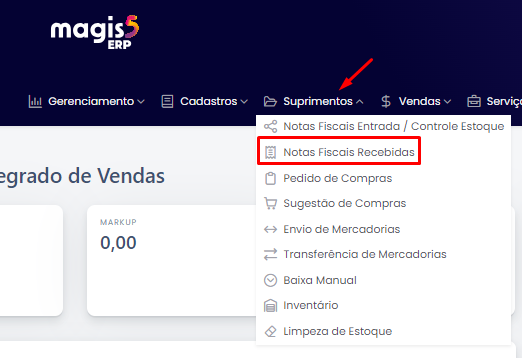
Para acessar o módulo, na barra de menus, clique em: Suprimentos → Notas Fiscais Recebidas:
Ao abrir o módulo, é exibido um resumo referente às notas fiscais emitidas, sendo: razão social do emitente, valor total da nota fiscal e data de emissão.
A última coluna traz quatro botões: Importar, detalhes, XML e PDF:
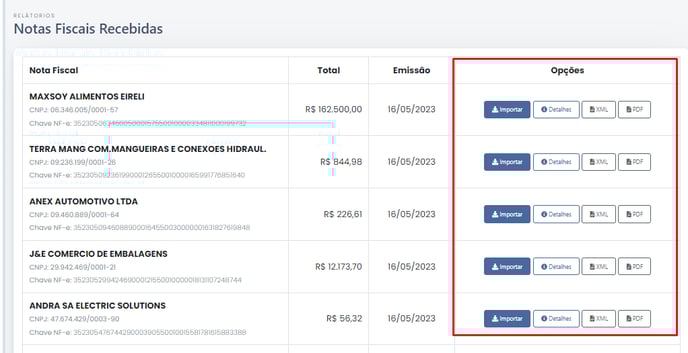
- **Importar:** Realiza a importação da Nota Fiscal, redirecionando para o módulo de Notas Fiscais;
- **Detalhes:** Exibe detalhes da Nota Fiscal;
- **XML:** Exibe o XML da Nota Fiscal;
- **PDF:** Exibe o Danfe da Nota Fiscal, sendo possível baixá-la em PDF.
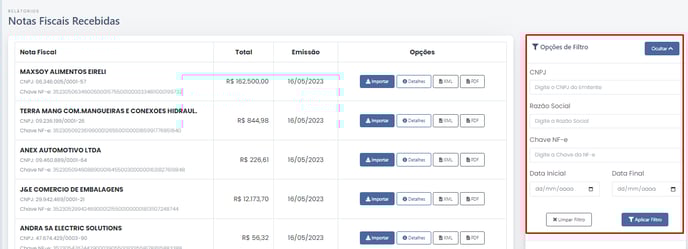
Com a ajuda dos filtros laterais, é possível filtrar as Notas Fiscais de acordo com as opções desejadas:
**DETALHES DA NOTA FISCAL**
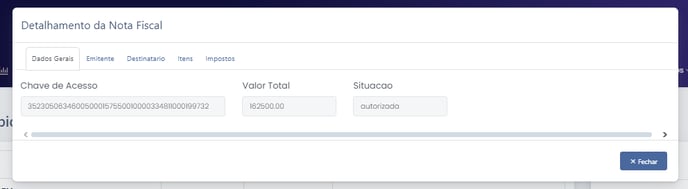
Ao clicar no botão “Detalhes”, é exibido uma janela com as informações da Nota Fiscal, sendo possível visualizar a chave de acesso, valor total, situação, dados do emitente, destinatário, itens que compõe a nota e impostos:
**IMPORTANDO UMA NOTA FISCAL**
Ao clicar em “Importar”, o **Magis ERP** te redirecionará para o módulo de entrada de notas fiscais, trazendo todos os dados preenchidos, sendo necessário apenas a conferência dos dados e produtos da nota fiscal para então, realizar a entrada da Nota Fiscal, para então, o estoque ser atualizado.
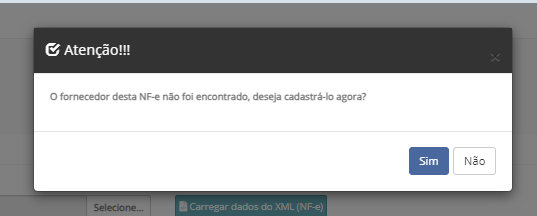
Para realizar este procedimento, é necessário que o fornecedor esteja cadastrado. Caso contrário, será exibida uma mensagem pedindo que o cadastro seja realizado, para então, prosseguir com a entrada da Nota Fiscal:
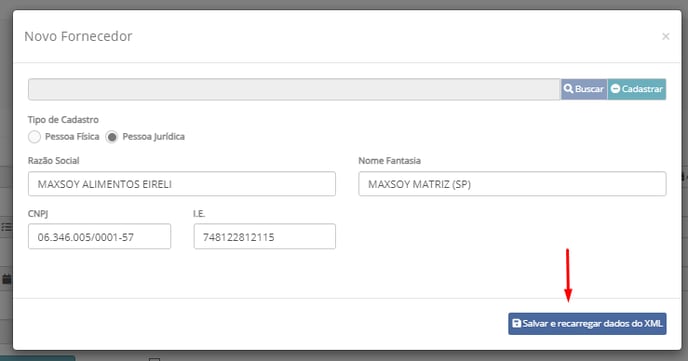
Confirme os dados do fornecedor e clique em “Salvar e recarregar dados do XML”:
Ao carregar os dados, todas as informações referente à Nota Fiscal serão exibidas, inclusive os produtos que compõem a Nota:

Ao carregar os produtos, o **Magis ERP** diferencia produtos que estão cadastrados e produtos não cadastrados.
No exemplo acima, o produto está com a linha identificado em vermelho porque não está cadastrado na plataforma. Caso houvesse algum produto cadastrado, ele seria exibido com a linha em branco.
Neste caso, é preciso fazer o vínculo dele à algum produto cadastrado ou então cadastrá-lo.
Para isso, clique no botão “De↔Para” e realize um dos procedimentos acima mencionados:

Após realizar o vínculo do produto ou cadastrá-lo, confira se as outras informações estão corretas. Para auxiliar, segue o significado de cada item:
- **XML da NF-e:** É o campo utilizado para realizar a entrada da Nota Fiscal por XML;
- **Fornecedor:** Informe o fornecedor do pedido (é obrigatório informar o fornecedor para então, informar o número do pedido. Caso o fornecedor não seja cadastrado, clique em “Cadastrar” para inserir as informações básicas do cadastro);
- **Pedido:** Informe o número do pedido (vinculado ao fornecedor informado). Ao informar o número do pedido, ele carregará todos os itens vinculados ao pedido;
- **Depósito:** Informe qual depósito será abastecido ao realizar a entrada da Nota Fiscal;
- **Data do Recebimento:** Informe a data do recebimento do pedido;
- **Data Emissão NF-e:** Informe a data de emissão da Nota Fiscal;
- **Número NF-e:** Informe o número da Nota Fiscal;
- **Total Frete:** Informe o valor do frete do pedido;
- **Valor NF-e:** Campo não editável. É a soma do “Total Frete” + “Itens do Pedido”;
- **Desconto:** Caso essa nota fiscal possua algum desconto, informar neste campo;
- **Total NF-e:** Campo não editável. É o “Valor NF-e” menos o “Desconto”
- **Especificar natureza dos itens:** Informe a classificação do plano de contas para o lançamento financeiro (ao selecionar este checkbox, a coluna do preço de custo abre automaticamente);
- **Alterar valor de custo:** Utilizada para alterar o preço de custo dos produtos;
- **Especificar endereço:** Utilizado em empreendimentos que controlam estoques por endereços. Neste campo é possível identificar qual o endereço do produto em questão.
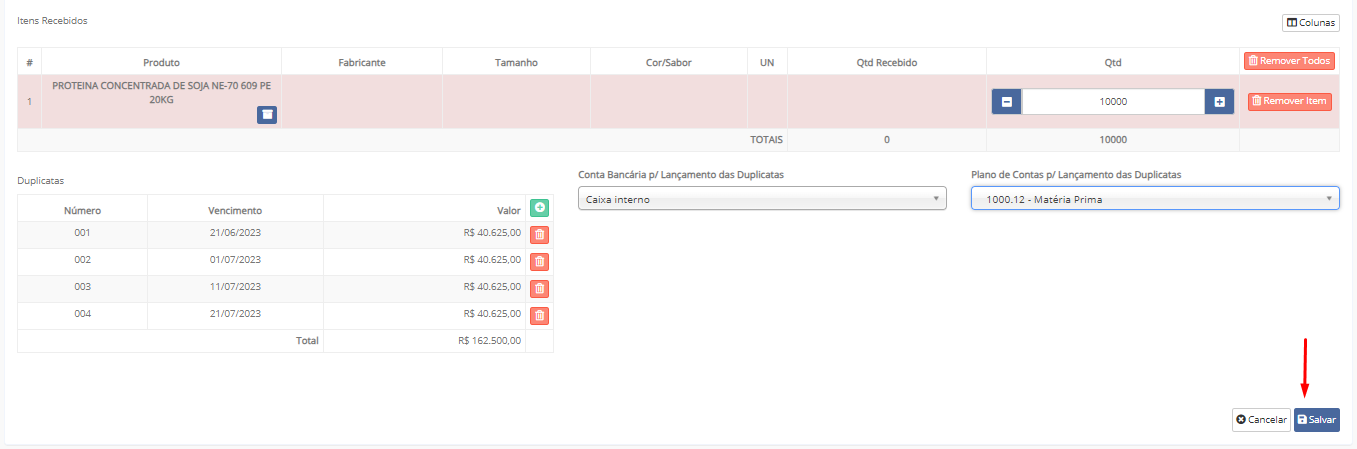
Após revisar todos os campos é hora de inserir as duplicatas referente à Nota Fiscal. Para isso, no campo “Duplicatas”, clique em (+), insira o número da duplicata, o vencimento, o valor e clique em “Incluir”:
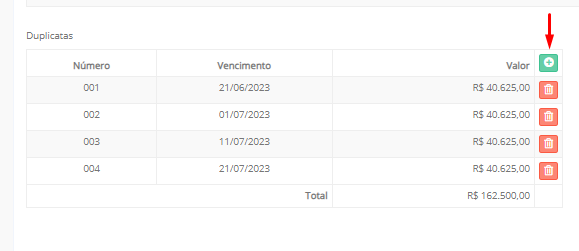
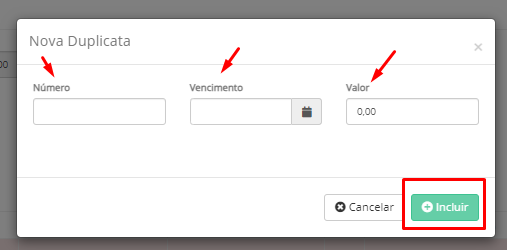
Feito isso, será necessário informar uma Conta Bancária e um Plano de Contas para o lançamento das duplicatas, que serão inseridos no contas a pagar:

Após finalizar os lançamentos, clique em “Salvar”:
[](https://download.magis5.com.br/universidade-magis5?utm_source=central_de_ajuda&utm_medium=link&utm_campaign=central_de_ajuda&hsLang=pt-br)
- [Magis5 HUB](https://ajuda.magis5.com.br/magis5-hub?hsLang=pt-br#main-content)
- [Dashboard](https://ajuda.magis5.com.br/magis5-hub?hsLang=pt-br#dashboard)
- [Produtos e anúncios](https://ajuda.magis5.com.br/magis5-hub?hsLang=pt-br#produtos-e-an%C3%BAncios)
- [Estoque](https://ajuda.magis5.com.br/magis5-hub?hsLang=pt-br#estoque)
- [Pedidos](https://ajuda.magis5.com.br/magis5-hub?hsLang=pt-br#pedidos)
- [Expedição](https://ajuda.magis5.com.br/magis5-hub?hsLang=pt-br#expedi%C3%A7%C3%A3o)
- [Financeiro](https://ajuda.magis5.com.br/magis5-hub?hsLang=pt-br#financeiro)
- [Atendimento](https://ajuda.magis5.com.br/magis5-hub?hsLang=pt-br#atendimento)
- [Aplicativos](https://ajuda.magis5.com.br/magis5-hub?hsLang=pt-br#aplicativos)
- [Configurações](https://ajuda.magis5.com.br/magis5-hub?hsLang=pt-br#configura%C3%A7%C3%B5es)
- [Dúvidas Frequentes](https://ajuda.magis5.com.br/magis5-hub?hsLang=pt-br#d%C3%BAvidas-frequentes)
- [Magis5 ERP](https://ajuda.magis5.com.br/magis5-erp?hsLang=pt-br#main-content)
- [Gerenciamento](https://ajuda.magis5.com.br/magis5-erp?hsLang=pt-br#gerenciamento)
- [Cadastros](https://ajuda.magis5.com.br/magis5-erp?hsLang=pt-br#cadastros)
- [Suprimentos](https://ajuda.magis5.com.br/magis5-erp?hsLang=pt-br#suprimentos)
- [Vendas](https://ajuda.magis5.com.br/magis5-erp?hsLang=pt-br#vendas)
- [Serviços](https://ajuda.magis5.com.br/magis5-erp?hsLang=pt-br#servi%C3%A7os)
- [Controle de Produção](https://ajuda.magis5.com.br/magis5-erp?hsLang=pt-br#controle-de-produ%C3%A7%C3%A3o)
- [Financeiro](https://ajuda.magis5.com.br/magis5-erp?hsLang=pt-br#financeiro)
- [Relatórios](https://ajuda.magis5.com.br/magis5-erp?hsLang=pt-br#relat%C3%B3rios)
- [Configurações](https://ajuda.magis5.com.br/magis5-erp?hsLang=pt-br#configura%C3%A7%C3%B5es)
- [Dúvidas Frequentes](https://ajuda.magis5.com.br/magis5-erp?hsLang=pt-br#d%C3%BAvidas-frequentes)
- [FAQ - Perguntas Frequentes](https://ajuda.magis5.com.br/faq-perguntas-frequentes?hsLang=pt-br)
[](https://magis5.com.br/)
© 2024 Magis5 | Todos Direitos Reservados.
Copyright © 2026, Magis5