


Para marketplaces que não possuem logística própria, alguns pedidos podem aparecer com o status "Ag. Logística" e sem etiqueta de envio.
Para processar essas vendas, será preciso informar manualmente a transportadora. Para isso, realize o cadastro completo da transportadora no sistema. As informações registradas serão usadas nos detalhes do pedido e na Nota Fiscal.
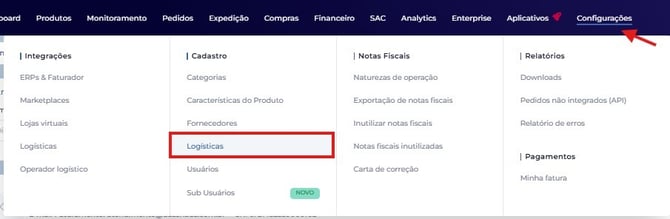
Feito login no Magis5 HUB vá até "Configurações", depois "Cadastros" e por último em "Logísticas".
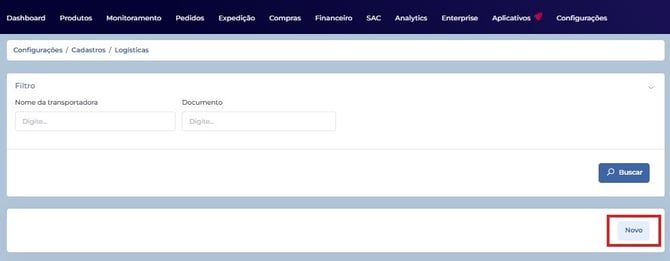
Na tela de cadastro logístico, clique no botão "Novo" localizado na parte direita da página.
Na aba "Geral" preencha as informações da transportadora que esta sendo cadastrada
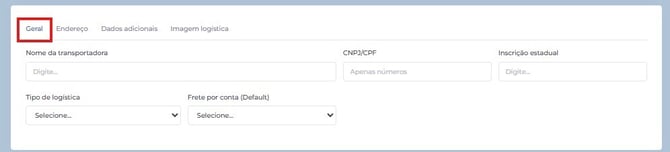
- Nome da Transportadora (obrigatório): preencha com o Nome Fantasia ou Razão Social.
- CNPJ/CPF: preencha com a informação do CNPJ/CPF
- Inscrição estadual: preencha com a Inscrição Estadual da transportadora
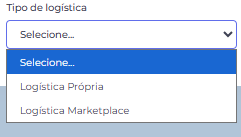
- Tipo de logística (obrigatório): preencha com o tipo de logística, "Logística Própria" ou "Logística Marketplace"
- Frete por conta (obrigatório): Modalidades de frete padrão para esta transportadora sendo as opções:
0 = Contratação do Frete por conta do Remetente (CIF);
1 = Contratação do Frete por conta do Destinatário (FOB);
2 = Contratação do Frete por conta de Terceiros;
3 = Transporte Próprio por conta do Remetente;
4 = Transporte Próprio por conta do Destinatário;
9 = Sem Ocorrência de Transporte.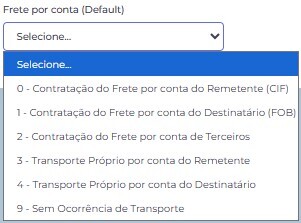
Na aba "Endereço" preencha as informações de endereço da transportadora que esta sendo cadastrada.
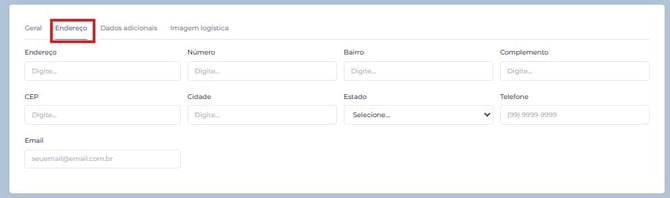
- Endereço (obrigatório): preencha com o endereço da transportadora
- Número (obrigatório): preencha com o Numero
- Bairro (obrigatório): preencha com o Bairro
- Complemento: preencha com o Complemento
- CEP (obrigatório): preencha com o CER da transportadora
- Cidade (obrigatório): preencha com a Cidade da transportadora
- Estado (obrigatório): preencha com o Estado da transportadora
- Telefone: preencha com o Telefone da transportadora
- Email: preencha com o E-mail da transportadora
O preenchimento dos campos "Dados adicionais" e "Imagem logística", são de preenchimentos opcionais.

-
Url rastreio: preencha com a Url de rastreio da transportadora
- E-mail para envio da NFe: preencha com o E-mail de envio da NF

- Adicionar imagem: Clique em Adicionar imagem para fazer o upload do arquivo e incluir o logotipo da empresa de logística.
Após finalizar o preenchimento do cadastro da transportadora, clique em “Salvar” no canto superior da tela para concluir.
Pronto! A transportadora será exibida na lista de transportadoras cadastradas.
