


Durante o processo de expedição, é comum que alguns pedidos precisem ser priorizados, seja pelo tipo de produto, horário de criação ou até mesmo pela localização do cliente.
O Bloco de Separação, permite agrupar pedidos com base nesses critérios. Dessa forma, a equipe ganha mais agilidade na organização, gestão e priorização dos pedidos durante a etapa de separação, tornando o processo mais eficiente e estratégico.
Como funciona o Bloco de Separação do Magis5 HUB?
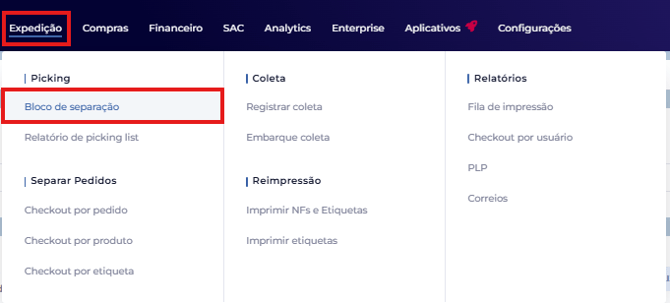
Feito login no Magis5 HUB, vá até "Expedição", depois "Picking" e por último clique em "Bloco de Separação".
Para tornar a operação mais prática e organizada, a tela foi dividida em 3 abas principais:
- Pedidos para Separar (Área de Trabalho): Nesta aba, você pode filtrar, selecionar e executar ações nos pedidos, como gerar notas fiscais, criar blocos de separação e expedir pedidos.
- Visão Consolidada (Painel de Análise): Apresenta um resumo visual da fila de pedidos, permitindo acompanhar os principais indicadores sem precisar mudar de tela. Nela, é possível visualizar o volume de pedidos por canal de venda, a porcentagem de pedidos com nota fiscal emitida e, principalmente, identificar rapidamente quais canais concentram pedidos em atraso.
- Versão Antiga: Volta a versão anterior do Bloco de separação

Pedidos para separar
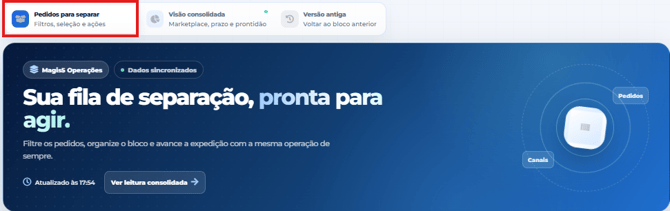
A partir disso, você poderá filtrar os pedidos conforme as informações desejadas e selecionar a quantidade que preferir para compor o bloco de separação.
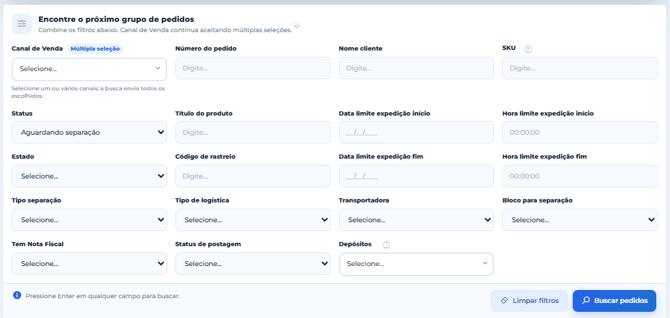
💡 Dicas para utilizar os filtros com mais eficiência
- Busca rápida: Após preencher um campo de filtro, pressione a tecla
Enterpara executar a pesquisa. Também é possível informar vários SKUs de uma só vez, separados por vírgulas. - Priorização de pedidos: Utilize o filtro Status de Postagem para localizar rapidamente pedidos com status Atrasado ou Enviar até hoje. Esse filtro está disponível para os canais Mercado Livre, Amazon DBA e Olist.
- Limpeza dos filtros: Clique em Limpar filtros para remover todos os critérios aplicados sem perder a posição atual da tela.
Após realizar a busca, selecione os pedidos marcando as caixas de seleção individualmente ou utilize os botões de "seleção instantânea" localizados no topo da lista. Com eles, é possível selecionar 10, 50, 100 ou todos os pedidos exibidos na tela.
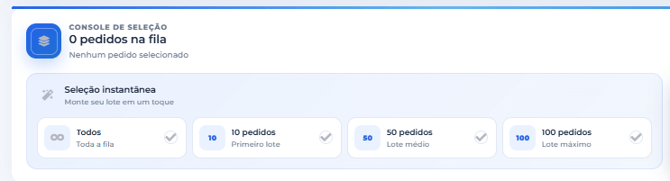
Com os pedidos selecionados, clique em "Ações da seleção" para escolher a operação que deseja executar. 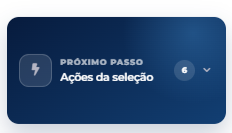
Ao clicar será aberta a "Central Operacional"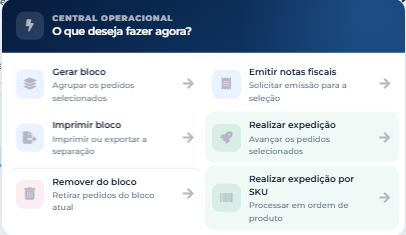
- Gerar Bloco: Cria um novo Bloco de Separação com os pedidos selecionados, agrupando-os em uma única lista para facilitar o processo de separação. O nome do bloco é gerado automaticamente pelo sistema.
- Emitir Notas Fiscais: solicita a emissão das notas fiscais para todos os pedidos selecionados em uma única operação.
- Imprimir Bloco (Lista de Separação): abre a tela de impressão da lista de separação utilizada pela equipe de estoque.
É possível escolher entre duas formas de impressão:
Por Pedidos: organiza a lista por pedido.
Por Produtos: agrupa os itens por SKU, facilitando a separação de produtos iguais em uma única passagem pelo estoque.
-2.png?width=353&height=411&name=image%20(39)-2.png)
Imprimir para impressora: o documento será enviado diretamente para a impressora configurada no sistema
Exportar PDF: essa opção gera um arquivo em formato PDF para download, que ficará disponível em Configurações > Relatórios > Downloads
Incluir imagens: adiciona ao bloco de separação as imagens dos produtos, considerando apenas a primeira imagem cadastrada no SKU de cada item.
⚠️ Importante: antes de confirmar a impressão, selecione o bloco de separação que deseja utilizar. - Realizar expedição: essa opção realiza a expedição dos "BLOCOS" gerados ou a expedição dos pedidos selecionados.
- Remover pedidos do Bloco de Separação: essa função permitir que o usuário remova pedidos de um bloco de separação já existente.
- Filtre a listagem pelo Bloco para separação desejado.
- Selecione os pedidos que deseja retirar do bloco.
- Clique em Opções e selecione "Remover pedidos bloco de separação".
- No modal de confirmação, clique em Remover (ou Cancelar).
O sistema exibirá a notificação: “Remoção realizada com sucesso”
⚠️ Se todos os pedidos forem removidos, o bloco será desfeito automaticamente.
- Realizar Expedição por SKU: essa opção ordena pelo nível de expedição (fácil, médio, difícil) e depois dentro de cada um desses níveis ele ordenará pelo SKU alfabeticamente.
Fácil - apenas 1 SKU e quantidade = 1
Médio - apenas 1 SKU e quantidade > 1
Difícil - pedidos com mais de 1 SKU
(Contudo, o funcionamento correto da função depende da liberação da etiqueta pelo canal de venda).
Visão Consolidada
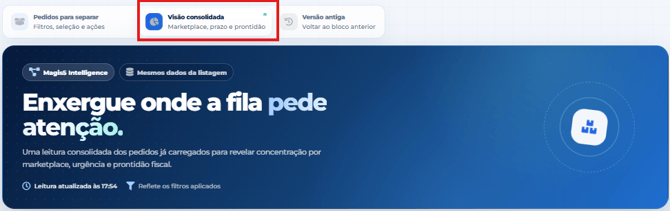
A Visão Consolidada é uma das principais novidades desta versão. Ela funciona como um painel inteligente que reúne, resume e analisa os pedidos filtrados na aba principal, apresentando informações em tempo real para facilitar a tomada de decisões, sem a necessidade de realizar contagens manuais.
Nesta tela, você encontrará:
Indicadores Principais
Exibe quatro indicadores essenciais da sua operação:
- Total de pedidos: quantidade de pedidos encontrados na busca realizada.
- Canais de venda: número de marketplaces envolvidos nos pedidos filtrados.
- Pedidos atrasados: quantidade de pedidos que estão fora do prazo de envio.
- Pedidos sem Nota Fiscal : pedidos que ainda precisam da emissão de Nota Fiscal.

Lista detalhada por Marketplace
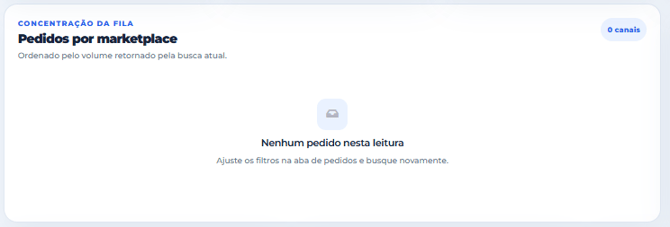
Apresenta o volume de pedidos por canal de venda (como Mercado Livre e Amazon), além da representatividade de cada marketplace dentro da fila atual.
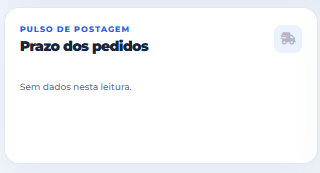
Acompanhamento de Prazos
Permite acompanhar a situação dos envios de forma visual, separando os pedidos em:
- Atrasados
- Enviar até hoje
- Enviar até amanhã
- Adiantados
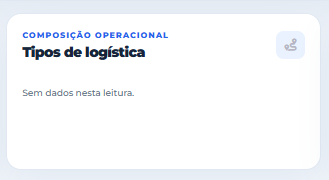
Divisão por Logística
Exibe como os pedidos estão distribuídos entre os diferentes tipos de envio, como Flex, Normal, Transportadoras, entre outros.
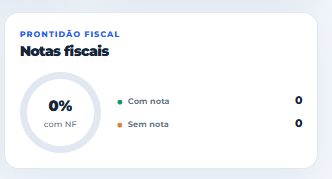
Indicador de Notas Fiscais
Apresenta um gráfico com a proporção de pedidos que já possuem nota fiscal emitida e os que ainda estão pendentes de faturamento.
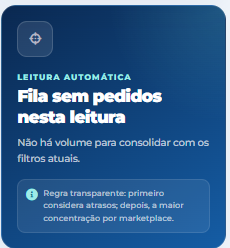
Insight Automático
O Magis5 analisa sua fila de pedidos e apresenta alertas inteligentes no topo da tela.
- Caso existam pedidos atrasados, o sistema informa qual canal de venda concentra os envios que precisam de atenção imediata.
- Se todos os pedidos estiverem dentro do prazo, o sistema destaca o marketplace com maior volume de pedidos no momento.
Retornar para a versão anterior
Caso prefira utilizar o modelo anterior do Bloco de separação, é possível retornar a qualquer momento.
Basta clicar no botão "Versão antiga" para acessar novamente o layout tradicional.

Agradecemos a compreensão e o apoio na melhoria contínua dos nossos processos operacionais!
