


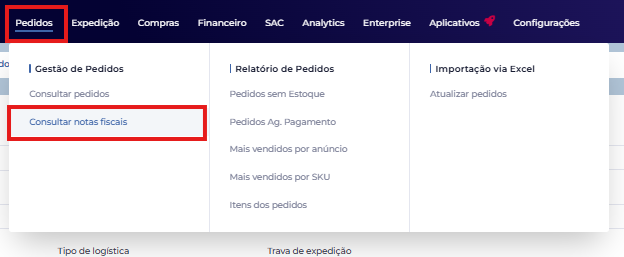
Para acessar o relatório vá para "Pedidos" e depois clique em "Consultar notas fiscais".
Nesta tela, serão apresentados os dados das Notas Fiscais emitidas pelo nosso faturador. Utilize os filtros no topo da página para localizar registros específicos.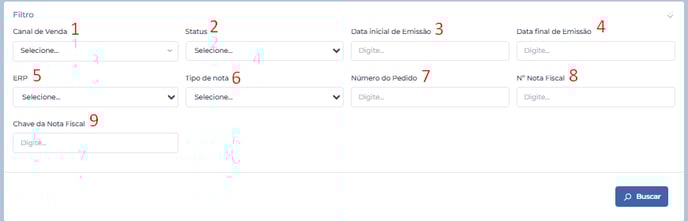
- Canal de venda: filtra as NF emitidas pelo canal de venda
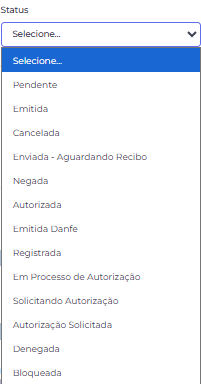
- Status: filtra pelo status da Nota Fiscal
- Data Inicial de Emissão: filtra pela data inicial da emissão
- Data final de Emissão: filtra pela data final da emissão
- ERP: filtra pelo faturador que foram emitidas as Notas Fiscais
- Tipo de nota: filtra pelo tipo de nota

- Numero do pedido: filtra Notas pelo numero do pedido
- N° Nota Fiscal: filtra pelo numero da Nota Fiscal
- Chave da Nota Fiscal: filtra pela chave de acesso da Nota Fiscal
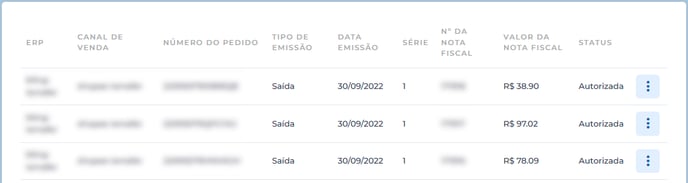
No menu de Opções (⋮) ao lado do status da nota, você encontrará as ações disponíveis. Note que as funções exibidas variam conforme o status atual da Nota Fiscal.
Listamos alguns exemplo abaixo:
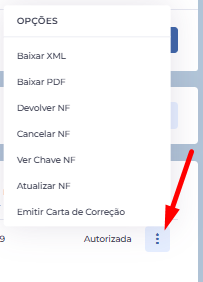
Autorizada
- Baixar XML : Essa opção permite baixar o XML na Nota Fiscal
- Baixar PDF : Essa opção permite baixar o PDF na Nota Fiscal
- Devolver NF: Caso precise devolver a Nota Fiscal
- Cancelar NF: Caso precise cancelar a Nota Fiscal emitida
- Ver chave NF: Você consegue visualizar a chave de acesso da Nota Fiscal
- Atualizar NF: Atualiza o status da Nota Fiscal
- Emitir carta de correção: Utilize esta opção para corrigir informações da NF-e já emitida.
⚠️Nota: A visualização ou download do documento deve ser realizado diretamente no Portal Nacional da NF-e.
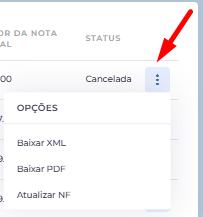
Cancelada
- Baixar XML : Essa opção permite baixar o XML na Nota Fiscal
- Baixar PDF : Essa opção permite baixar o PDF na Nota Fiscal
- Atualizar NF: Atualiza o status da Nota Fiscal
Negada
- Ver Motivo Rejeição: Permite visualizar o motivo pela qual a NF foi negada
- Atualizar NF: Atualiza o status da Nota Fiscal
- Baixar XML (Negado): Essa opção permite baixar o XML negado da Nota Fiscal

Estes são os status mais frequentes. Lembre-se que, conforme mencionado, as ações disponíveis mudam de acordo com a situação de cada nota.
