---
title: "[Magis5 ERP] Como gerar um relatório com Business Intelligence (BI)?"
description: O relatório de Business Intelligence (BI) é uma ferramenta utilizada para obter insights analíticos sobre um empreendimento.
---
O que achou do artigo ?
Este conteúdo só se aplica a **clientes Magis5 HUB**, pois é uma função do sistema. Você é um cliente Magis5 HUB?
Sim
Não
[Pular para o conteúdo](https://ajuda.magis5.com.br/como-gerar-um-relatório-com-business-intelligence-bi#main-content)
[](https://ajuda.magis5.com.br/?hsLang=pt-br)
- [Universidade Magis5](https://universidade.magis5.com.br/)
- [Suporte via WhatsApp](https://wa.me/5511913694390)
- [Acesse o Sistema](https://app.magis5.com.br/v2/admin/autenticacao/login.php?_gl=1*4uosb0*_ga*MTM2OTcwMjIzNi4xNjc2NDAyNTU4*_ga_9ZH82XMF6E*MTY4MzgyODk2Ni4zNy4xLjE2ODM4MjkxMDMuNTkuMC4w*_gcl_aw*R0NMLjE2ODAwOTY5NDkuQ2owS0NRand3NC1oQmhDdEFSSXNBQzlnUjNhVGRIZzJDVUgyVFhpdEZRMGR6RXBXNURJeWxOcDZBU3g1endEcDVuSjJfMWZrSEVKdE03RWFBdU5NRUFMd193Y0I.&_ga=2.183089318.1235769145.1683665001-1369702236.1676402558&_gac=1.261422591.1680096949.Cj0KCQjww4-hBhCtARIsAC9gR3aTdHg2CUH2TXitFQ0dzEpW5DIylNp6ASx5zwDp5nJ2_1fkHEJtM7EaAuNMEALw_wcB)
Abrir navegação principal
Fechar navegação principal
- [Universidade Magis5](https://universidade.magis5.com.br/)
- [Suporte via WhatsApp](https://wa.me/5511913694390)
- [Acesse o Sistema](https://app.magis5.com.br/v2/admin/autenticacao/login.php?_gl=1*4uosb0*_ga*MTM2OTcwMjIzNi4xNjc2NDAyNTU4*_ga_9ZH82XMF6E*MTY4MzgyODk2Ni4zNy4xLjE2ODM4MjkxMDMuNTkuMC4w*_gcl_aw*R0NMLjE2ODAwOTY5NDkuQ2owS0NRand3NC1oQmhDdEFSSXNBQzlnUjNhVGRIZzJDVUgyVFhpdEZRMGR6RXBXNURJeWxOcDZBU3g1endEcDVuSjJfMWZrSEVKdE03RWFBdU5NRUFMd193Y0I.&_ga=2.183089318.1235769145.1683665001-1369702236.1676402558&_gac=1.261422591.1680096949.Cj0KCQjww4-hBhCtARIsAC9gR3aTdHg2CUH2TXitFQ0dzEpW5DIylNp6ASx5zwDp5nJ2_1fkHEJtM7EaAuNMEALw_wcB)
Central de ajuda
- Não há sugestões porque o campo de pesquisa está em branco.
1. [Central de Ajuda | Magis5](https://ajuda.magis5.com.br/?hsLang=pt-br)
2. [Magis5 ERP](https://ajuda.magis5.com.br/magis5-erp?hsLang=pt-br)
3. [Gerenciamento](https://ajuda.magis5.com.br/magis5-erp?hsLang=pt-br#gerenciamento)
# \[Magis5 ERP\] Como gerar um relatório com Business Intelligence (BI)?
## O relatório de Business Intelligence (BI) é uma ferramenta utilizada para obter insights analíticos sobre um empreendimento.
Essa ferramenta permite extrair informações precisas e detalhadas sobre o empreendimento, por meio de um conjunto de filtros configuráveis. Com isso, é possível visualizar dados específicos, arrastando e movendo os campos para as diferentes áreas do relatório.
---
Para acessar o relatório de BI, clique em: Gerenciamento→ Business Intelligence:

Para gerar um relatório, é necessário entender o funcionamento deste módulo.
No canto lateral direito estão os filtros, sendo o primeiro campo “Visão”:
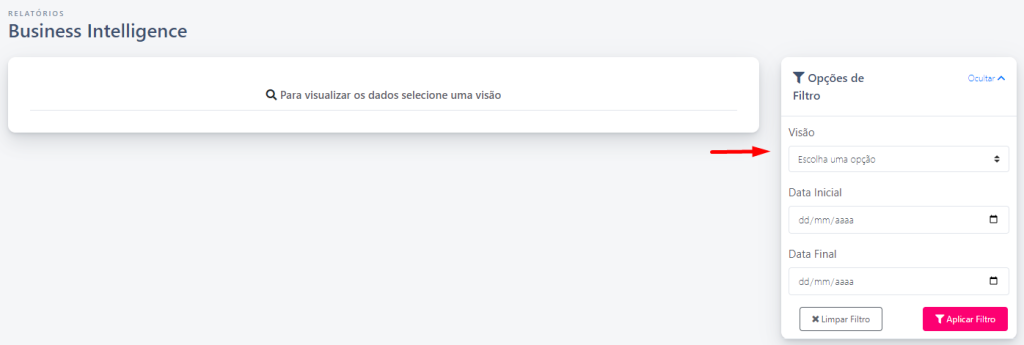
Em “Visão” estão todos os relatórios disponíveis. Cada relatório traz um conjunto de filtros específicos onde é possível combiná-los e então, trazer os resultados desejados. Os filtros “Data Inicial” e “Data Final” são exibidos em todas as visões.
Como exemplo, temos o relatório “Produtos Vendidos” que traz uma vasta quantidade de filtros:

Para visualizar o relatório, é obrigatório informar uma “Data Inicial” e “Data Final”. Os outros filtros são optativos.
Após selecionar os filtros desejados e clicar em “Aplicar Filtro”, o relatório é gerado:
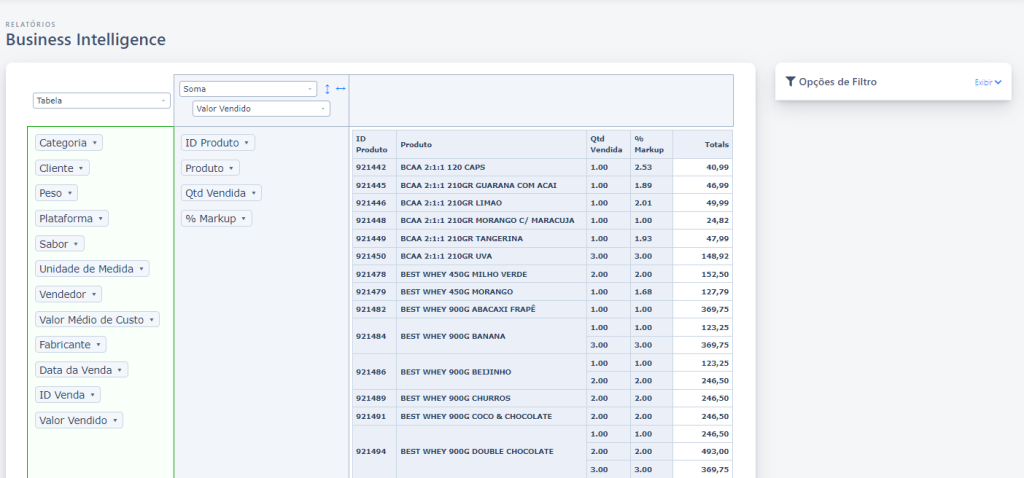
Diferente dos relatórios tradicionais onde todos os campos são fixos, no relatório de BI é possível editar todas as colunas e montar seu próprio relatório, de acordo com as informações desejadas.
**MONTAGEM DO RELATÓRIO**
O relatório é composto por “Colunas Disponíveis” (Verde), ”Colunas Utilizadas” (Azul) e “Linha” que trabalham em conjunto:
A **Coluna Disponível (Verde)** traz todas as colunas que não fazem parte do relatório gerado e que podem ser inseridas.
A **Coluna Utilizada (Azul)** traz todas as colunas que já estão inseridas no relatório (e que podem ser removidas, caso os dados não sejam necessários).
A **Linha** é utilizada para agregar uma nova linha ao relatório.
Para inserir uma coluna ao relatório, basta clicar em um item da coluna **Verde** e arrastá-lo até a coluna **Azul**. No exemplo abaixo, foi selecionado “Valor Vendido” e o posicionado entre “Qtd. Vendida” e “% Markup”:
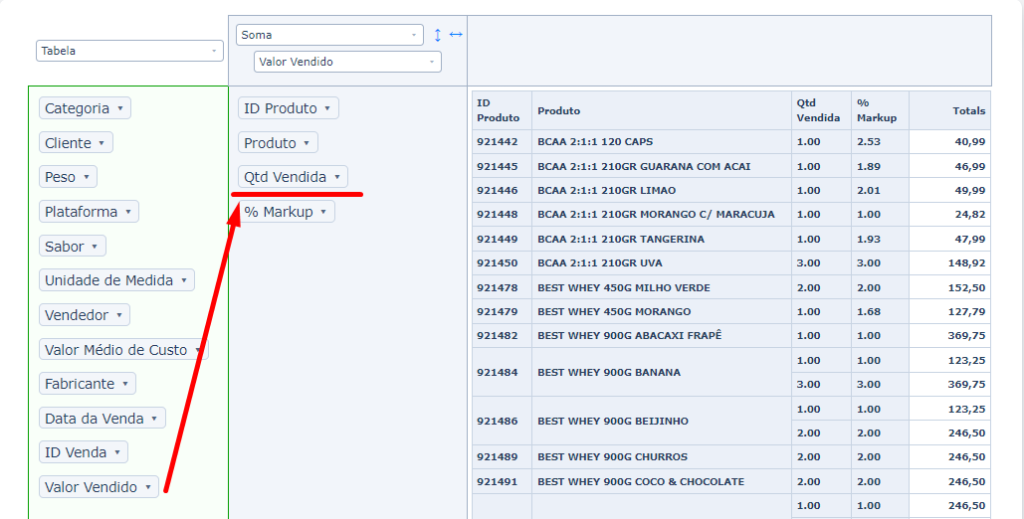
Para posicionar um item, basta segurar o clique do mouse e seguir o pontilhado. Onde ele estiver, será onde o item será posicionado:
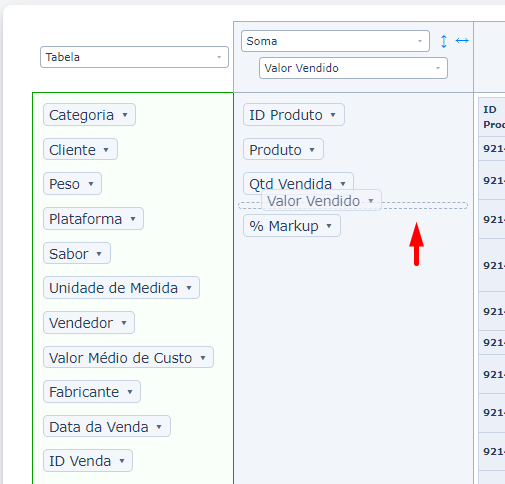
Após soltar o clique, a coluna será criada exatamente onde está posicionado o item:
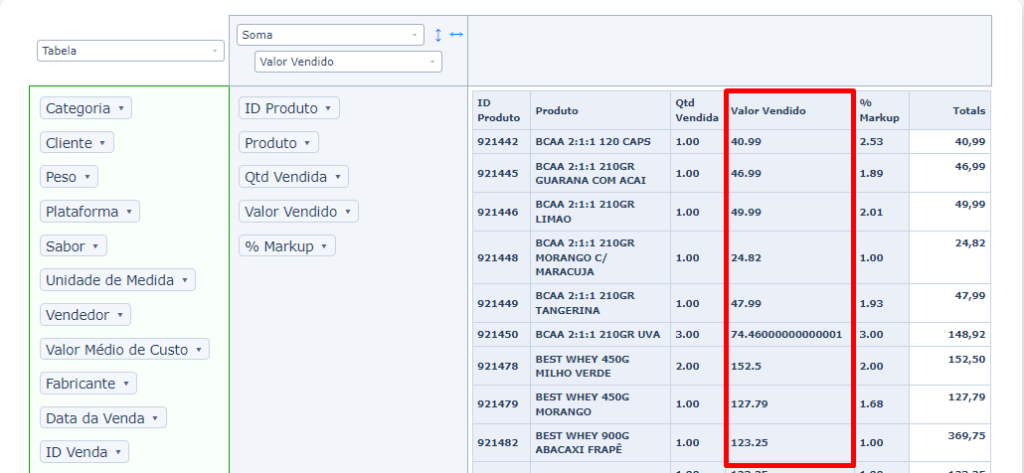
Para remover uma coluna, basta realizar o mesmo procedimento, porém, movendo o item da coluna **Azul** para a coluna **Verde:**
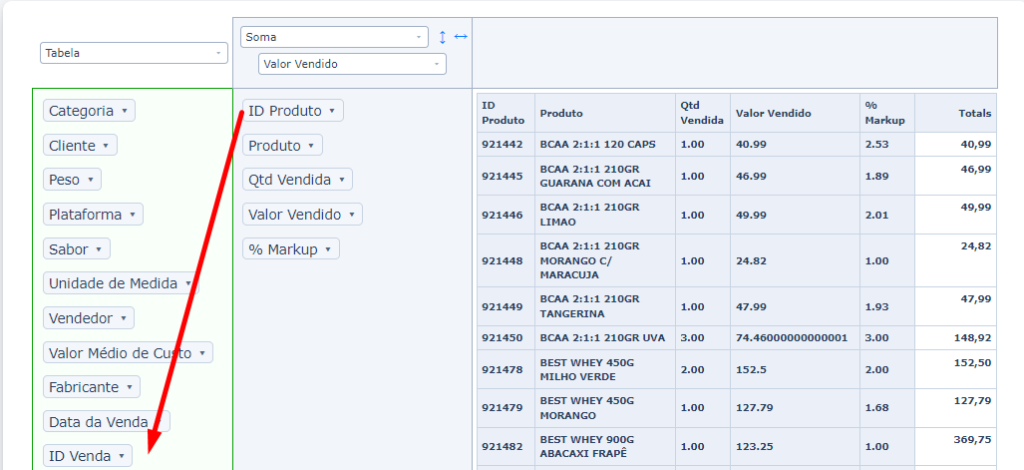
Após mover o item, repare que a coluna foi removida do relatório:
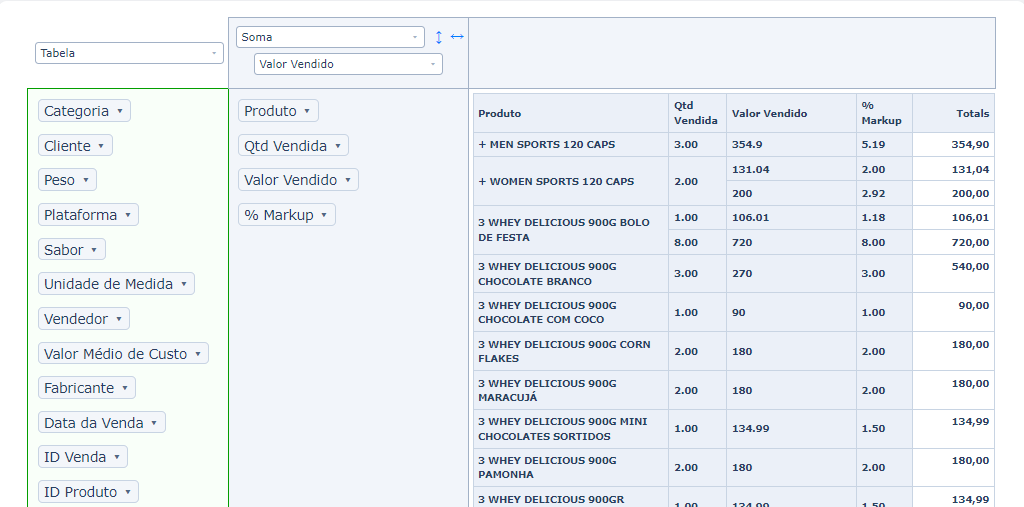
Observação: De acordo com o tamanho do seu monitor ou de quantas colunas seu relatório tiver, a coluna verde mudará de posição, ficando acima do relatório. O processo para inserção ou remoção de colunas permanece o mesmo.
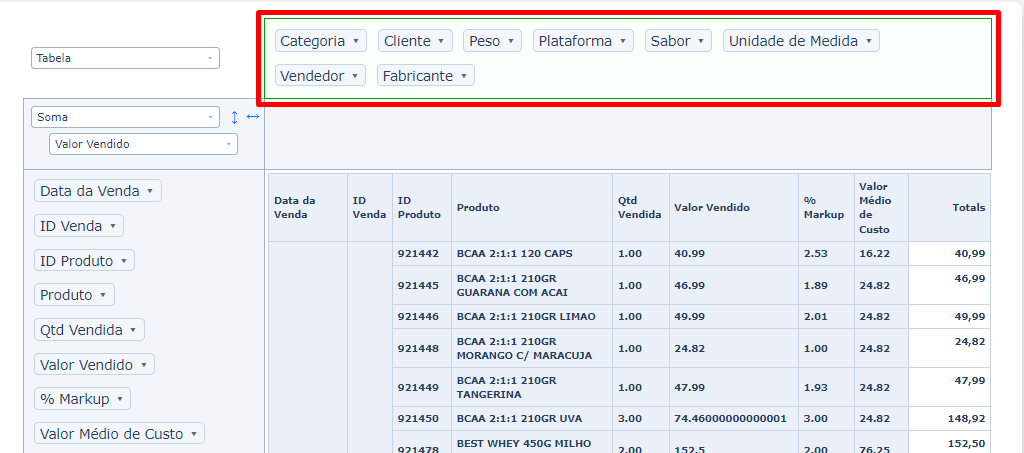
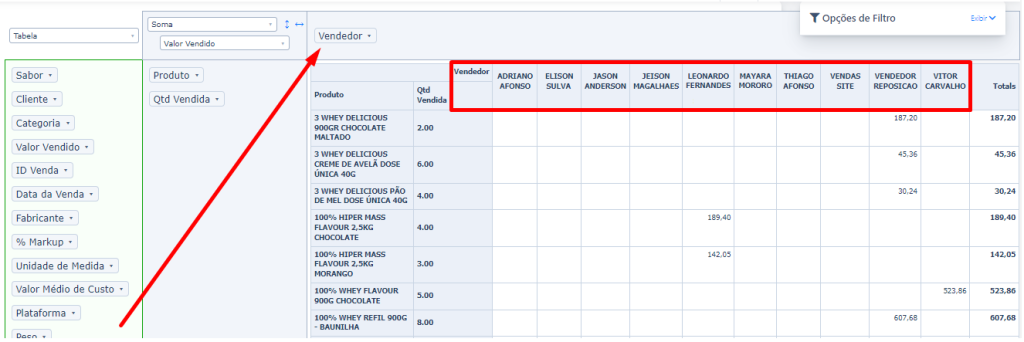
Para inserir uma nova linha ao relatório, basta clicar em alguma “Coluna Disponível” (Verde) e arrastar até o campo reservado para “Linha”. Uma nova linha é inserida no relatório com as informações detalhadas.
No exemplo abaixo, foi criado uma nova linha “Vendedor”. Os resultados dos valores vendidos são detalhados no campo de cada vendedor:
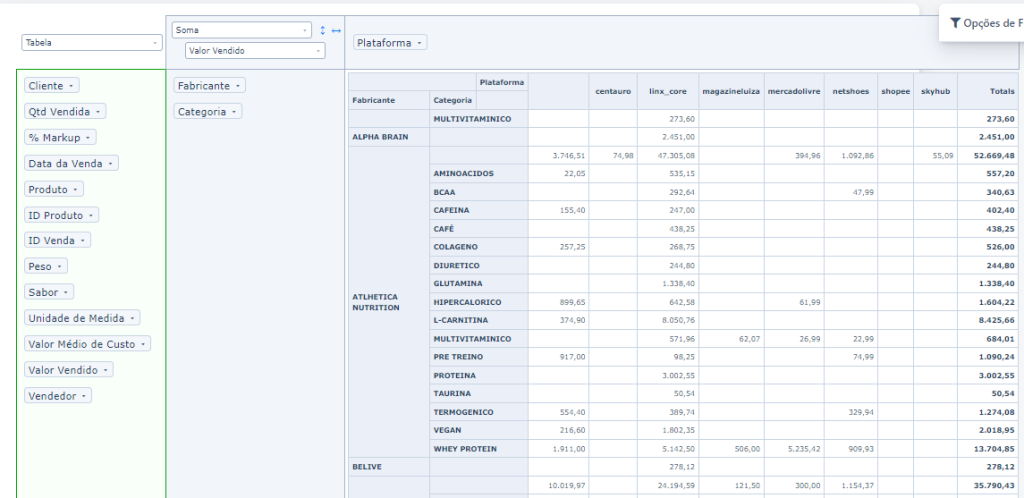
É possível agrupar as informações do relatório com base nas colunas e linhas inseridas.
Por exemplo, ao remover as colunas “Produto” e “Qtd. Vendida” e inserir a seguinte composição, o relatório agrupou todas as categorias dentro de seu devido fabricante, separando os valores vendidos por plataforma:
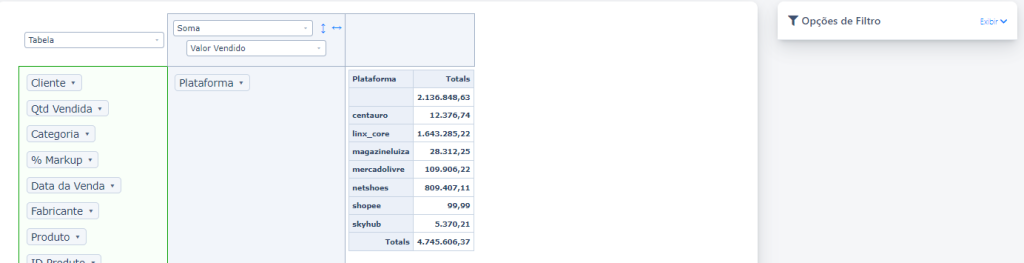
Se remover todas as linhas e colunas e manter apenas “Plataforma”, assim como exibido abaixo, o **Artemis5** irá agrupar toda as vendas por plataforma. Ideal para ter uma visão de quanto está sendo vendido por plataforma utilizada, por exemplo:
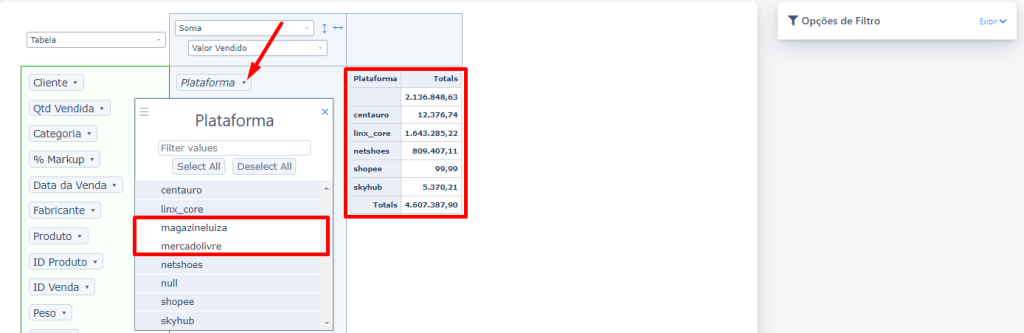
Ao lado de cada coluna disponível há uma seta apontada para baixo (▼). Ao clicar nessa seta é possível determinar quais dados serão exibidos e quais não serão. Também é possível Selecionar todos os itens e deletar todos os itens, bem como filtrar por algum valor específico.
No exemplo abaixo, removi “Magazine Luiza” e “Mercado Livre” do relatório:
Também é possível mudar o tipo de relatório. O padrão e mais utilizado é o formato “Tabela”, porém, ao clicar no botão apontado pela seta, é possível alterar para o tipo desejado:

No exemplo abaixo, foi selecionado o tipo “Gráfico de Colunas Agrupadas”:
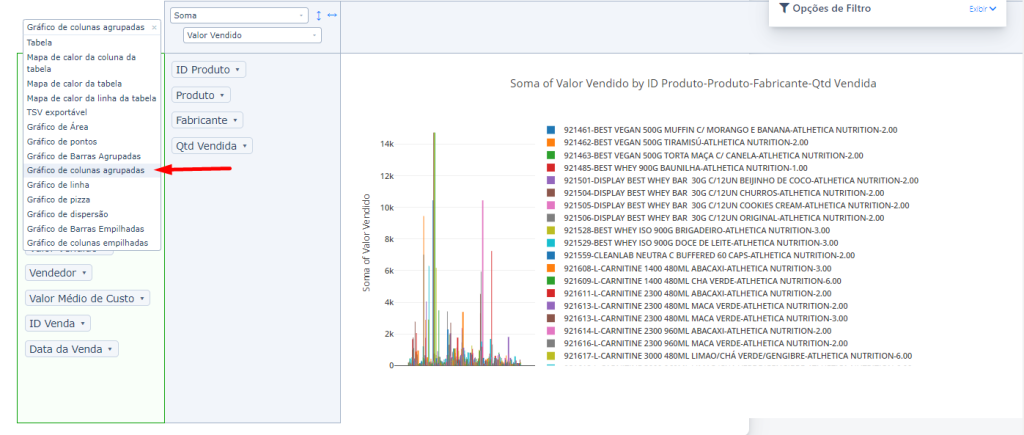
As informações serão as mesmas em todos os relatórios, porém, a forma de visualização mudará de acordo com o tipo selecionado.
A coluna “**Totais**” é a única coluna fixa no relatório e todos os valores apresentados por ela são numerais. Ao clicar no botão abaixo, apontado pela seta, é possível determinar qual será a informação exibida pelo “Totais”. Logo acima, temos o campo de “Ação” que determina qual será a ação que a coluna “Totais” irá tomar.
No relatório abaixo, está selecionado “Soma” e “Valor Vendido”, logo, a coluna “Totais” irá somar todos os valores vendidos com base na quantidade de vendas de cada item:
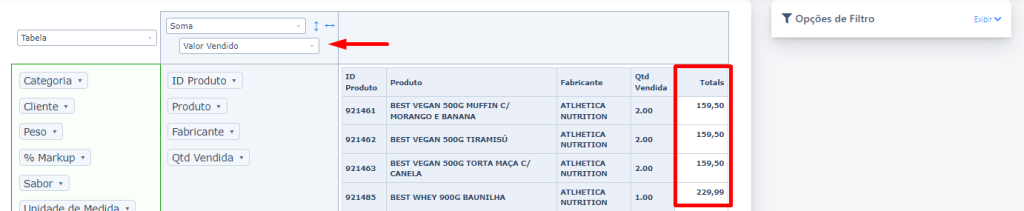
Ambos os campos são passíveis de alteração de acordo com as informações desejadas.
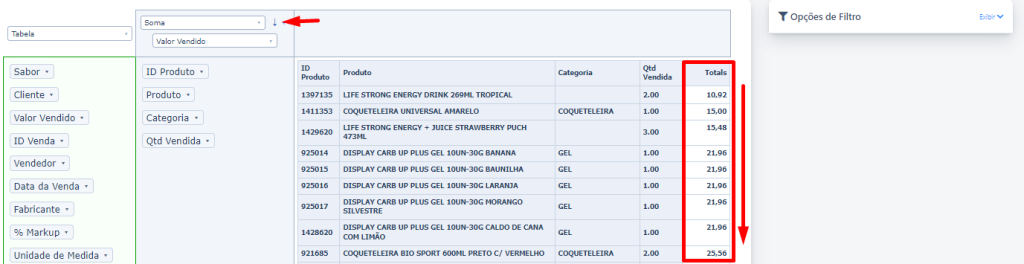
Ao lado, temos os botões de **ordenação:**

A seta ↕️ ordena os totais de forma padrão, crescente (↓) ou decrescente (↑) ao clicar sobre ela. Por exemplo, ao clicar e alterar a seta para ↓, a coluna “Totais” torna-se crescente:
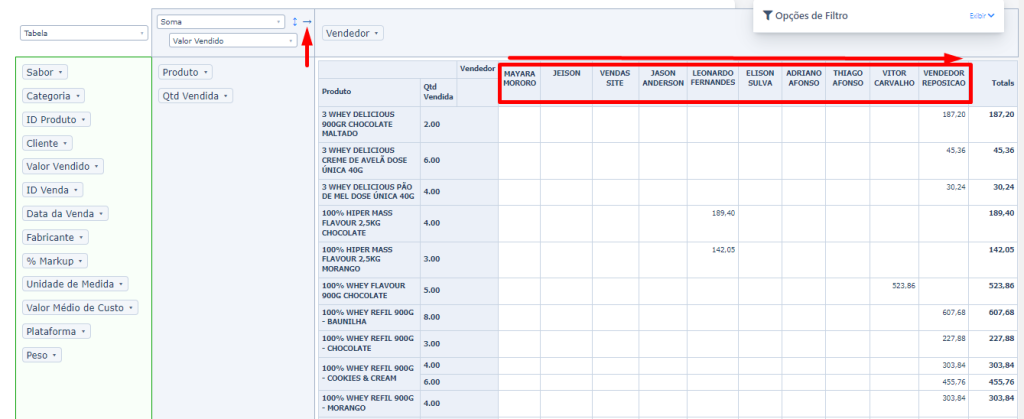
A seta ↔ ordena as colunas por quantidade de vendas, sendo ordenação padrão (↔), crescente (→) ou decrescente (←). Por exemplo, ao clicar e alterar a seta ↔ para →, as colunas vendedores são alinhadas de forma que os vendedores fiquem ordenados por ordem crescente (de menos vendas para mais vendas):
**SALVANDO A VISÃO CONFIGURADA**
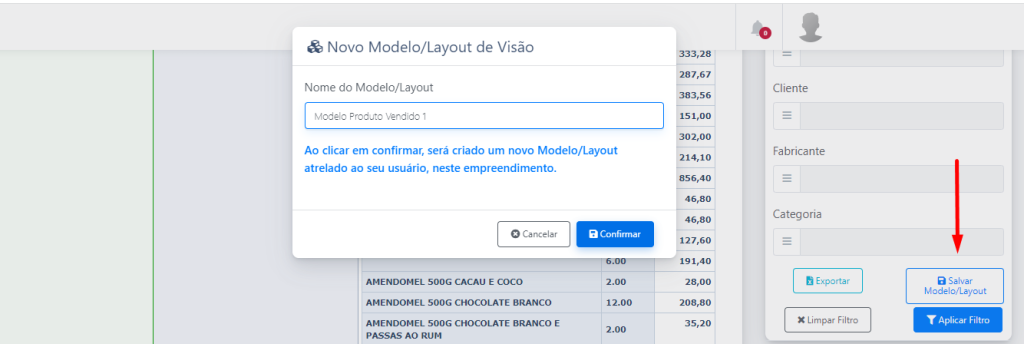
Após configurar o relatório com a visão que mais se adequa ao seu modelo de negócio, é possível salvá-lo para que, todas as vezes que precisar consultar o relatório, o modelo esteja configurado da maneira desejada.
Para isso, no rodapé do filtro, clique sobre “Salvar Modelo/Layout”, insira um nome para seu relatório e clique em “confirmar:
Prontinho, o modelo está salvo. Para consultá-lo, basta selecionar a “Visão” desejada, ao clicar em “Modelos Definidos por Você”:
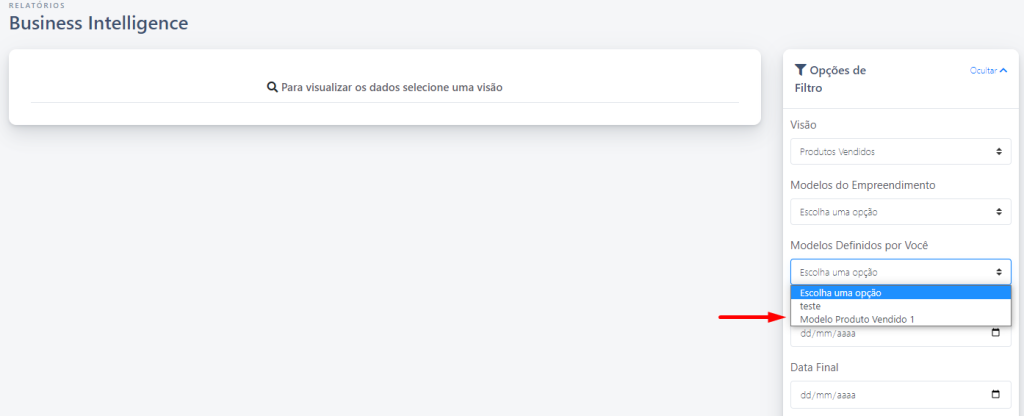
Observação: Os filtros não são salvos, apenas a disposição das colunas do relatório.
Caso deseje algum relatório que não esteja disponível no **Artemis5, basta entrar em contato com nosso time de suporte para avaliarmos a solicitação, clicando aqui.**
**[](https://download.magis5.com.br/universidade-magis5?utm_source=central_de_ajuda&utm_medium=link&utm_campaign=central_de_ajuda&hsLang=pt-br)**
- [Magis5 HUB](https://ajuda.magis5.com.br/magis5-hub?hsLang=pt-br#main-content)
- [Dashboard](https://ajuda.magis5.com.br/magis5-hub?hsLang=pt-br#dashboard)
- [Produtos e anúncios](https://ajuda.magis5.com.br/magis5-hub?hsLang=pt-br#produtos-e-an%C3%BAncios)
- [Estoque](https://ajuda.magis5.com.br/magis5-hub?hsLang=pt-br#estoque)
- [Pedidos](https://ajuda.magis5.com.br/magis5-hub?hsLang=pt-br#pedidos)
- [Expedição](https://ajuda.magis5.com.br/magis5-hub?hsLang=pt-br#expedi%C3%A7%C3%A3o)
- [Financeiro](https://ajuda.magis5.com.br/magis5-hub?hsLang=pt-br#financeiro)
- [Atendimento](https://ajuda.magis5.com.br/magis5-hub?hsLang=pt-br#atendimento)
- [Aplicativos](https://ajuda.magis5.com.br/magis5-hub?hsLang=pt-br#aplicativos)
- [Configurações](https://ajuda.magis5.com.br/magis5-hub?hsLang=pt-br#configura%C3%A7%C3%B5es)
- [Dúvidas Frequentes](https://ajuda.magis5.com.br/magis5-hub?hsLang=pt-br#d%C3%BAvidas-frequentes)
- [Magis5 ERP](https://ajuda.magis5.com.br/magis5-erp?hsLang=pt-br#main-content)
- [Gerenciamento](https://ajuda.magis5.com.br/magis5-erp?hsLang=pt-br#gerenciamento)
- [Cadastros](https://ajuda.magis5.com.br/magis5-erp?hsLang=pt-br#cadastros)
- [Suprimentos](https://ajuda.magis5.com.br/magis5-erp?hsLang=pt-br#suprimentos)
- [Vendas](https://ajuda.magis5.com.br/magis5-erp?hsLang=pt-br#vendas)
- [Serviços](https://ajuda.magis5.com.br/magis5-erp?hsLang=pt-br#servi%C3%A7os)
- [Controle de Produção](https://ajuda.magis5.com.br/magis5-erp?hsLang=pt-br#controle-de-produ%C3%A7%C3%A3o)
- [Financeiro](https://ajuda.magis5.com.br/magis5-erp?hsLang=pt-br#financeiro)
- [Relatórios](https://ajuda.magis5.com.br/magis5-erp?hsLang=pt-br#relat%C3%B3rios)
- [Configurações](https://ajuda.magis5.com.br/magis5-erp?hsLang=pt-br#configura%C3%A7%C3%B5es)
- [Dúvidas Frequentes](https://ajuda.magis5.com.br/magis5-erp?hsLang=pt-br#d%C3%BAvidas-frequentes)
- [FAQ - Perguntas Frequentes](https://ajuda.magis5.com.br/faq-perguntas-frequentes?hsLang=pt-br)
[](https://magis5.com.br/)
© 2024 Magis5 | Todos Direitos Reservados.
Copyright © 2026, Magis5