

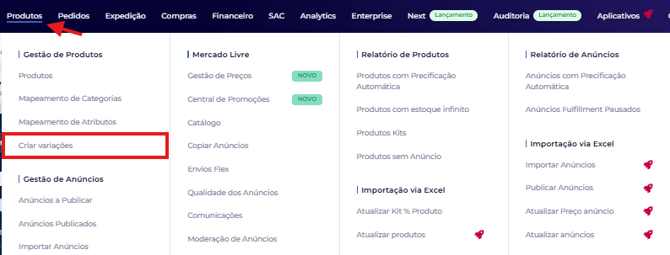
Após fazer login no Magis5 HUB, acesse o menu “Produtos”, “Gestão de Produtos” e, em seguida, clique em “Criar Variações” para iniciar o processo.
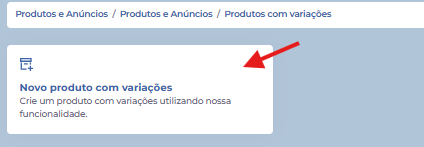
Acessando a tela, clique em "Novo produto com variações".
Ao clicar em “Novo produto com variações”, selecione o canal de venda no qual deseja criar o anúncio com variações. Você pode selecionar mais de um canal de venda para realizar o processo simultaneamente.
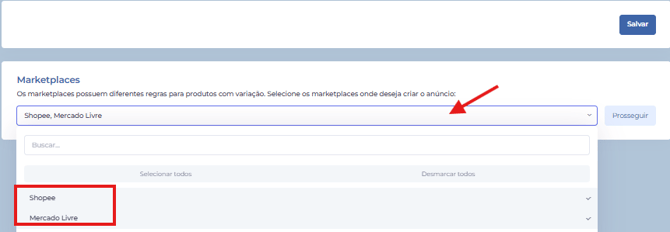
Selecionado os canais de venda que deseja criar a variação clique no botão "Prosseguir"

Dados Gerais
Aqui você deve preencher os dados gerais do produto:
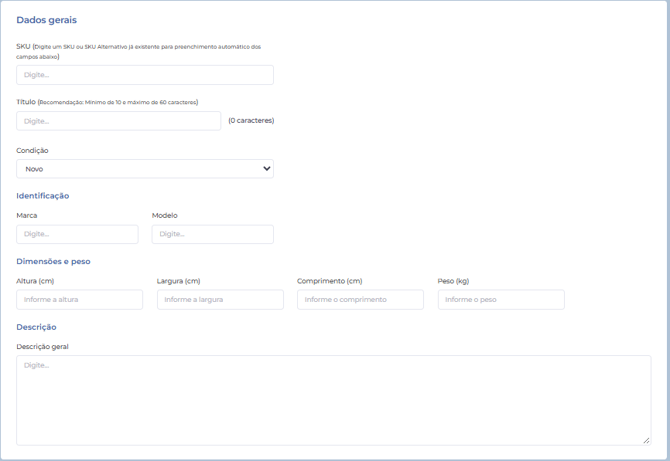
- SKU: Neste campo você irá digitar o campo SKU do produto (agrupador das variações).
- Título: Digite o título do anúncio.
- Condição: Selecione a condição do produto.
- Marca: Digite a marca do produto.
- Modelo: Digite o modelo do produto.
- Altura (CM): Digite a altura do produto.
- Largura (CM): Digite a largura do produto.
- Comprimento (CM): Digite o comprimento do produto em centímetros.
- Peso (KG): Digite o peso do produto em quilogramas.
- Descrição do produto: Digite a descrição do produto.
Informações de anúncio
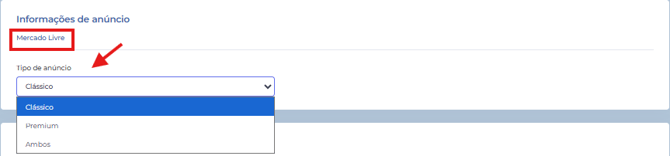
Nesta aba, você configura as informações específicas de cada canal de venda. No caso do Mercado Livre, por exemplo, é possível definir o tipo de anúncio: Clássico, Premium ou Ambos.
Ao selecionar a opção “Ambos”, serão criados dois anúncios para o produto: um no formato Clássico e outro no formato Premium.
Categorias
Nesta etapa, selecione a categoria correspondente para cada canal de venda. A seleção é feita por meio de uma árvore de categorias, na qual você deve avançar pelas opções disponíveis até chegar à categoria final.
Ao concluir o mapeamento, um ícone de confirmação (check) será exibido, indicando que a categorização foi concluída com sucesso.
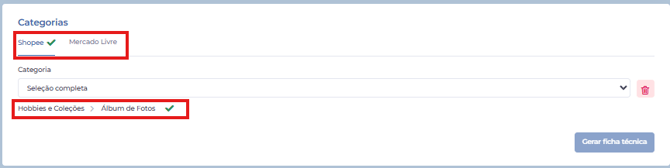
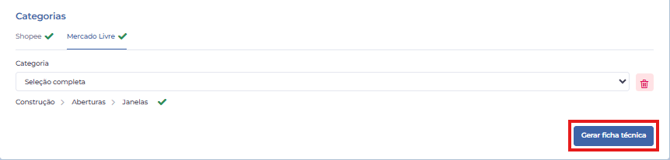
Ao finalizar os mapeamentos de categorias dos canais de venda clique em "Gerar Ficha Técnica"
Ficha técnica
Os informações que compõem a ficha técnica são definidos de acordo com as exigências de cada marketplace e da categoria selecionada para o produto.
Caso opte por publicar as variações em mais de um canal de venda, será necessário preencher as informações exigidos para cada cana de venda.
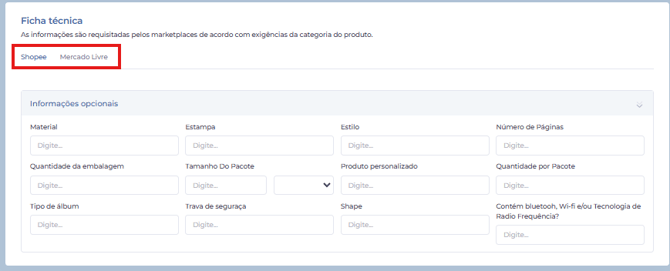
Algumas categorias de produtos exigem o preenchimento de uma tabela de medidas. Quando esse requisito se aplicar, a aba “Tabelas de Medidas” será disponibilizada para que você preencha as informações necessárias, conforme as exigências do canal de venda selecionado.
.png?width=670&height=215&name=image%20(67).png)
⚠️ Atenção!
Para a Shopee, a tabela de medidas deve ser enviada em formato de imagem. São aceitos arquivos nos formatos JPG, JPEG ou PNG, com tamanho máximo de 10 MB.
No Mercado Livre, diferentemente da Shopee, a tabela de medidas não é enviada como imagem. É necessário preencher diretamente os campos da tabela com as medidas correspondentes ao produto, conforme as informações solicitadas pelo marketplace.
Variações
Nessa tela selecione os atributos disponíveis para gerar as listar de variações, priorize o maior diferencial visual como seu primeiro atributo.
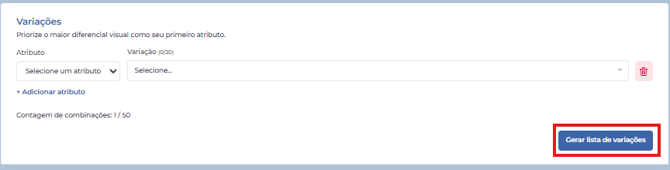
⚠️ Atenção!
Os atributos disponíveis e a quantidade de atributos que poderão ser preenchidos serão limitados conforme as regras dos canais de venda selecionados. Ou seja, prevalecerão as limitações do canal de venda que apresentar as maiores restrições.
Ao clicar em “Gerar lista de variações”, será disponibilizada a seção “Lista de variações geradas”. Nela, informe o preço de venda de cada variação. Se desejar, você pode definir o mesmo preço para todas as variações, facilitando o preenchimento das informações.

⚠️ Atenção!
Algumas contas não permitem definir preços diferentes por variação. Nesses casos, o valor informado acima será aplicado a todas elas.
Preencha as informações de cada variação gerada, como SKU, EAN e Preço de venda. Caso não tenha selecionado a opção “Mesmo preço de venda para todas as variações”, será necessário informar o preço de venda individualmente para cada variação.
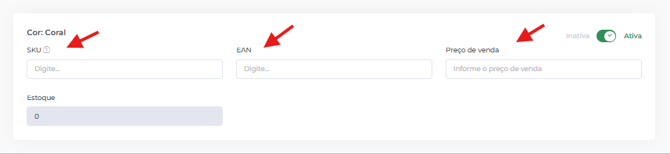
Caso informe um SKU que ainda não esteja cadastrado no Magis5, ao publicar o anúncio, ele será direcionado para a tela “Importar Anúncios”. Nessa etapa, será possível importar o anúncio para que o SKU seja criado no HUB.
Imagens
-
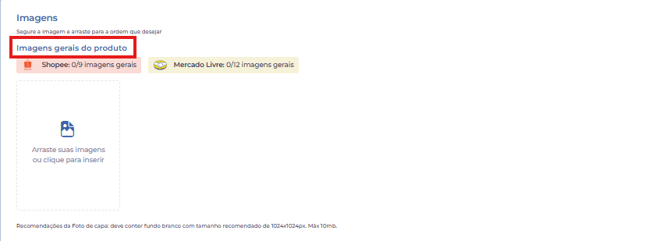
Imagens gerais do produto
Nesta seção, selecione as imagens gerais do produto que deseja publicar no anúncio. Essas imagens serão utilizadas para apresentar o produto no canal de venda selecionado.
- Imagens das variações:
Nesta seção, selecione as imagens que representam cada variação do produto, garantindo que as fotos correspondam às opções disponíveis no anúncio, como cores, tamanhos ou modelos.
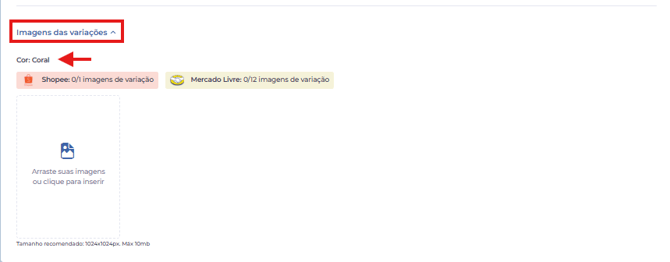
Após preencher todas as informações necessárias para criar as variações do produto, clique em “Salvar” para concluir o processo e dar andamento à criação do anúncio.

Após clicar em “Salvar”, o pré-anúncio com as variações será salvo, e você será redirecionado para a tela inicial. Nessa tela, será possível localizar o pré-anúncio e realizar a publicação efetiva nos canais de venda selecionados.
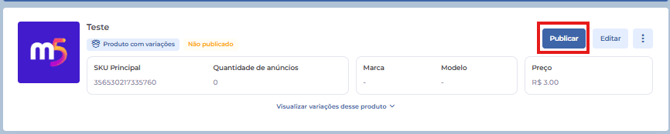
Clique em “Publicar”, conforme indicado na imagem acima. Será aberta uma janela na qual você poderá selecionar as contas dos canais de venda em que deseja publicar o anúncio com variações.
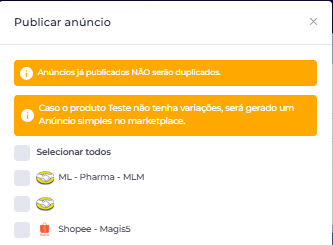
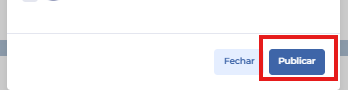
Após selecionar as opções desejadas, clique em “Publicar”, localizado no final da página.
Status da publicação
- Publicado: O anúncio foi publicado com sucesso em todas as contas selecionadas.
- Publicado parcialmente: O anúncio foi publicado com sucesso em uma ou mais contas, mas ocorreu uma falha em outra. Por exemplo, foi publicado na conta A, mas apresentou erro na conta B.
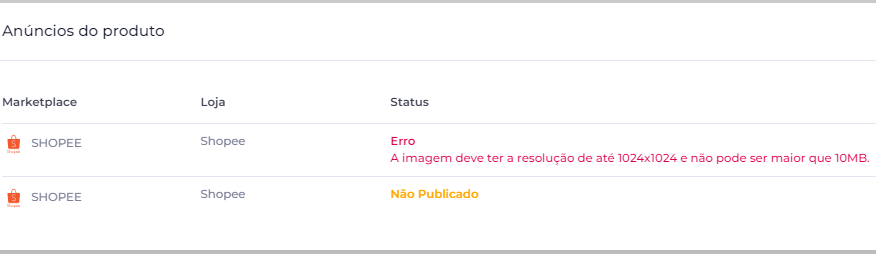
- Erros de publicação: O marketplace recusou a publicação do anúncio. Para identificar o motivo, clique no relatório de erros e verifique a mensagem apresentada, como ausência de atributos obrigatórios ou imagens inválidas.
Basta clicar no relatório para exibir a mensagem de erro.

Ao identificar o motivo do erro, clique no botão “Editar” do produto, realize os ajustes necessários e tente publicar o anúncio novamente.