---
title: [Magis5 ERP] Como realizar uma venda ou um orçamento no PDV – modo representante?
description: O PDV - modo representante é especialmente projetado para atender às necessidades dos representantes comerciais que realizam vendas em atacados, distribuidoras ou geram orçamentos. Para que um usuário
---
O que achou do artigo ?
Este conteúdo só se aplica a **clientes Magis5 HUB**, pois é uma função do sistema. Você é um cliente Magis5 HUB?
Sim
Não
[Pular para o conteúdo](https://ajuda.magis5.com.br/como-realizar-uma-venda-ou-um-orçamento-no-pdv-modo-representante#main-content)
[](https://ajuda.magis5.com.br/?hsLang=pt-br)
- [Universidade Magis5](https://universidade.magis5.com.br/)
- [Suporte via WhatsApp](https://wa.me/5511913694390)
- [Acesse o Sistema](https://app.magis5.com.br/v2/admin/autenticacao/login.php?_gl=1*4uosb0*_ga*MTM2OTcwMjIzNi4xNjc2NDAyNTU4*_ga_9ZH82XMF6E*MTY4MzgyODk2Ni4zNy4xLjE2ODM4MjkxMDMuNTkuMC4w*_gcl_aw*R0NMLjE2ODAwOTY5NDkuQ2owS0NRand3NC1oQmhDdEFSSXNBQzlnUjNhVGRIZzJDVUgyVFhpdEZRMGR6RXBXNURJeWxOcDZBU3g1endEcDVuSjJfMWZrSEVKdE03RWFBdU5NRUFMd193Y0I.&_ga=2.183089318.1235769145.1683665001-1369702236.1676402558&_gac=1.261422591.1680096949.Cj0KCQjww4-hBhCtARIsAC9gR3aTdHg2CUH2TXitFQ0dzEpW5DIylNp6ASx5zwDp5nJ2_1fkHEJtM7EaAuNMEALw_wcB)
Abrir navegação principal
Fechar navegação principal
- [Universidade Magis5](https://universidade.magis5.com.br/)
- [Suporte via WhatsApp](https://wa.me/5511913694390)
- [Acesse o Sistema](https://app.magis5.com.br/v2/admin/autenticacao/login.php?_gl=1*4uosb0*_ga*MTM2OTcwMjIzNi4xNjc2NDAyNTU4*_ga_9ZH82XMF6E*MTY4MzgyODk2Ni4zNy4xLjE2ODM4MjkxMDMuNTkuMC4w*_gcl_aw*R0NMLjE2ODAwOTY5NDkuQ2owS0NRand3NC1oQmhDdEFSSXNBQzlnUjNhVGRIZzJDVUgyVFhpdEZRMGR6RXBXNURJeWxOcDZBU3g1endEcDVuSjJfMWZrSEVKdE03RWFBdU5NRUFMd193Y0I.&_ga=2.183089318.1235769145.1683665001-1369702236.1676402558&_gac=1.261422591.1680096949.Cj0KCQjww4-hBhCtARIsAC9gR3aTdHg2CUH2TXitFQ0dzEpW5DIylNp6ASx5zwDp5nJ2_1fkHEJtM7EaAuNMEALw_wcB)
Central de ajuda
- Não há sugestões porque o campo de pesquisa está em branco.
1. [Central de Ajuda | Magis5](https://ajuda.magis5.com.br/?hsLang=pt-br)
2. [Magis5 ERP](https://ajuda.magis5.com.br/magis5-erp?hsLang=pt-br)
3. [Vendas](https://ajuda.magis5.com.br/magis5-erp?hsLang=pt-br#vendas)
# \[Magis5 ERP\] Como realizar uma venda ou um orçamento no PDV – modo representante?
O PDV - modo representante é especialmente projetado para atender às necessidades dos representantes comerciais que realizam vendas em atacados, distribuidoras ou geram orçamentos.
Para que um usuário do **Artemis5** possa utilizar o PDV no modo representante, é necessário que ele tenha as permissões adequadas configuradas em seu perfil de acesso. Isso pode ser feito pelo administrador do sistema, que terá controle sobre quais recursos e funcionalidades serão disponibilizados para cada usuário. Essas permissões são configuradas para garantir que o representante tenha acesso apenas às funcionalidades relevantes para suas atividades de vendas.
Diferentemente do PDV - modo loja, no PDV - modo representante não é obrigatório abrir e fechar um caixa, já que as transações são realizadas de forma mais flexível e podem incluir a geração de orçamentos ou a venda de produtos em grande quantidade.
Caso o usuário ainda não esteja cadastrado na plataforma, [clique aqui](https://ajuda.artemis5.com.br/como-cadastrar-um-cliente/) e veja como cadastrá-lo;
Caso o usuário já esteja cadastrado na plataforma mas ele não possua as permissões necessárias, [clique aqui](https://ajuda.artemis5.com.br/como-criar-perfis-de-acesso/) e saiba mais sobre as permissões;
Caso o usuário já esteja devidamente cadastrado, [clique aqui](https://ajuda.artemis5.com.br/como-configurar-um-terminal-de-atendimento/) e veja como configurar um Terminal de Atendimento.
**ATENÇÃO**: Todas as informações e funções a seguir podem variar de acordo com as configurações do seu estabelecimento e as permissões que seu usuário possua. Caso algum campo não seja exibido para você, verifique com um superior ou entre em contato com nosso suporte técnico.
---
**ACESSANDO A PLATAFORMA**
Para acessar o PDV modo representante,no menu de módulos, clique em “Vendas” → “Frente de Caixa (PDV)”:

Como informado, no PDV - modo representante as vendas são realizadas para atacados e distribuidoras, portanto, a identificação do cliente é obrigatória.
Ao clicar em Frente de Caixa (PDV), a tela seguinte traz quatro abas, sendo: “Dados do Cliente”, “Produtos”, “Formas de Pagamento” e “Informações de Entrega”. Explicaremos o significado dos botões da barra superior ao final do tutorial:

- **Dados do Cliente:** É o campo de identificação do cliente. Caso um cliente não possua cadastro no **Artemis5**, é possível cadastrá-lo preenchendo os campos em branco:
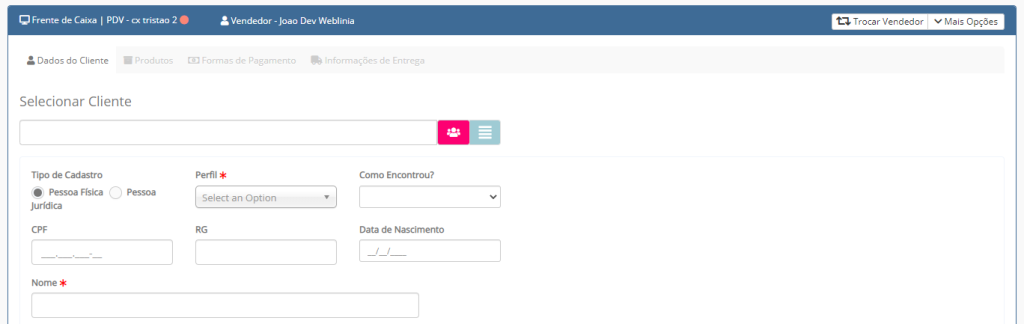
Observação: É possível determinar a quantidade de endereços adicionais que um cliente terá nas configurações do PDV.
Caso o cliente já possua cadastro no **Artemis5**, basta inserir seu nome ou seu CPF (só números, sem ponto ou traço) no campo “Selecionar cliente”:

Insira o nome do cliente no campo de busca e, ao localizá-lo, clique em “Selecionar”:
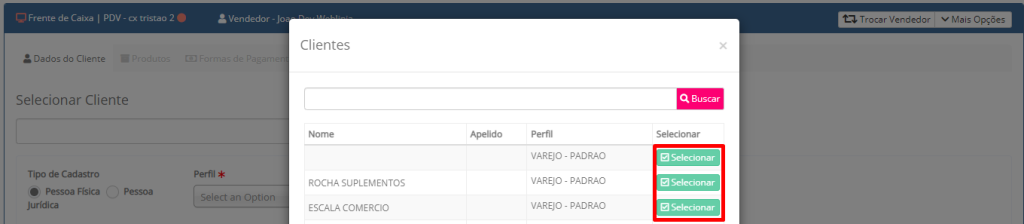
Após selecionar o cliente, confira se os dados estão atualizados. É possível analisar os dados estatísticos do cliente clicando neste campo:

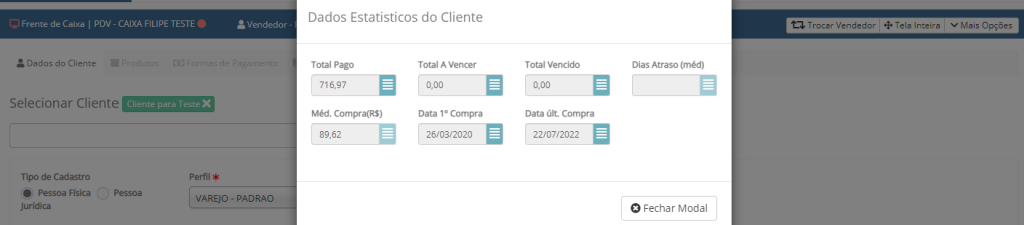
Após conferir todos os dados, clique na aba “Produtos” para inserir os produtos referente à venda.
**REGISTRANDO UMA VENDA**
Após conferir todos os dados, clique na aba “Produtos” para inserir os produtos referente à venda:
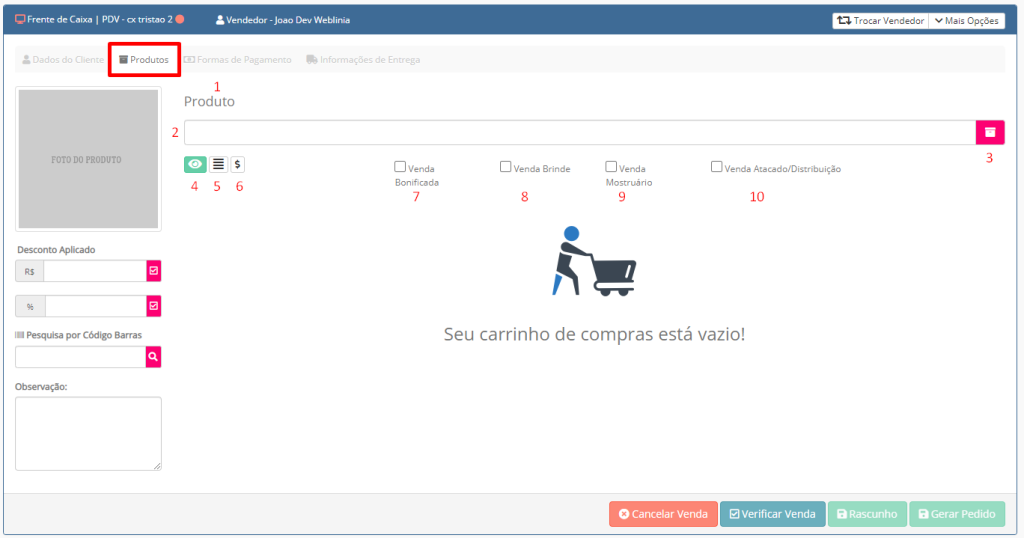
- **Produtos (número 1):** É o campo onde todos os produtos serão inseridos.
- **Barra de Pesquisa (número 2):** Caso não tenha o produto em mãos, é possível realizar a busca por um produto de duas maneiras: inserindo o nome do produto neste campo ou clicando no botão de busca (número 3).
Caso o auto complete esteja ativado, basta iniciar a inserção do nome do produto que as opções correspondentes são exibidas no decorrer do preenchimento. Nesta opção, a coluna de “Disponibilidade de Estoque” não é exibida e a quantidade desejada só é informada no carrinho de compras:

Após localizar o produto, basta clicar sobre ele para inserir no carrinho.
- **Botão de Busca (número 3):** Ao clicar no botão de busca, deve-se inserir o nome do produto para buscá-lo. Caso o auto complete esteja ativado, basta iniciar a inserção do nome do produto que as opções correspondentes são exibidas no decorrer do preenchimento. Nesta opção, a coluna de “Disponibilidade de Estoque” é exibida e é possível inserir a quantidade desejada no campo “Qtd”. Após informar a quantidade, basta clicar no botão verde, na lateral direita para inserir o produto no carrinho:

Após selecionar os produtos desejados, o carrinho estará formado.
Obs: Caso tenha o produto em mãos, basta clicar em “Pesquisa por Código de Barras” e informar o código de barras do produto. Ele será inserido no carrinho.
- **Mostrar Custo (número 4):** Ao selecionar essa opção, é exibida uma coluna com o preço de custo dos produtos:

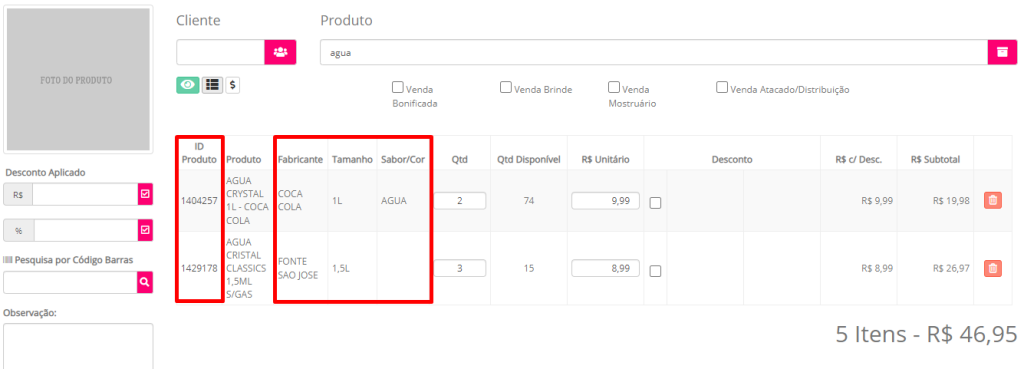
- **Ordenar (número 5):** Ao selecionar essa opção, as colunas “ID Produto”, “Fabricante”, “Tamanho” e “Sabor/Cor” são exibidos:
- **Selecione a Margem (número 6):** Ao clicar neste campo, é possível selecionar qual será a tabela de preço aplicada para esta venda. Ao clicar sobre a tabela escolhida, os valores são alterados diretamente no carrinho:
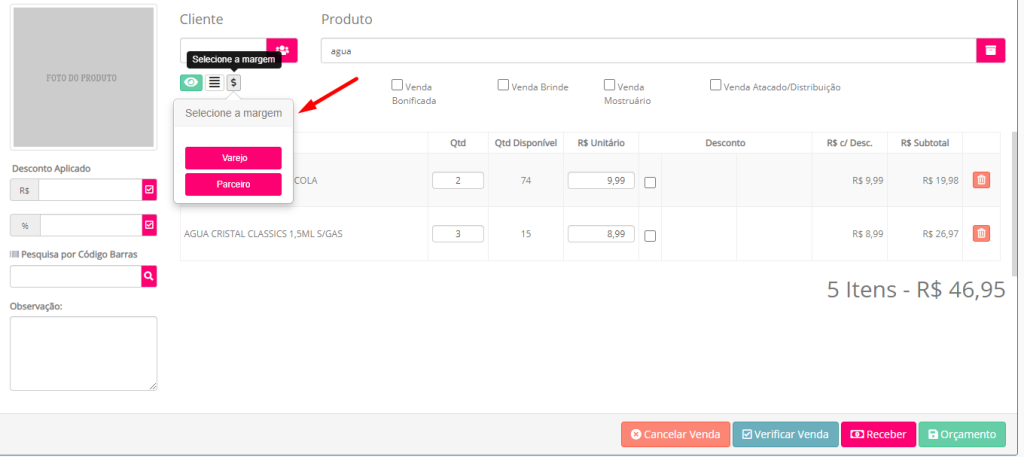
Para mais informações sobre tabelas de preço, [clique aqui](https://ajuda.artemis5.com.br/tabelas-de-precos/).
- **Venda Bonificada (número 7):** Utilizado em situações onde a venda será totalmente bonificada, ou seja, a venda ficará com os valores zerados e o estoque será descontado normalmente. Para isso, será necessário clicar neste campo antes de inserir os produtos no carrinho.
- **Venda Brinde (número 8):** Em casos onde os produtos daquela venda são utilizados para consumo próprio (seja de um sócio, por exemplo), a quantidade de itens são descontados do estoque e valor referente à venda ficará pendente no fechamento do caixa.
- **Venda Mostruário (número 9):** Utilizado em situações onde os produtos daquela venda foram utilizados para compor os mostruários de uma loja, por exemplo. Neste caso, o estoque é descontado e o valor referente à venda ficará pendente no fechamento do caixa.
- **Venda Atacado/Distribuição (número 10):** A função desse checkbox é sinalizar se a venda é uma venda atacado/distribuição.
**DESCONTOS**
Há duas formas de aplicar um desconto sobre uma venda: Individual (produto a produto) ou na venda inteira:

Para aplicar desconto “Individual”, no produto desejado, clique no checkbox localizado na coluna “Desconto”. Irão abrir dois campos: “%” e “R$”. O número inserido em porcentagem calcula, automaticamente, qual será o desconto em reais no produto. Caso insira um valor em reais, será calculado qual a porcentagem referente a esse desconto.
Por exemplo:
Foi aplicado um desconto de 50% neste produto. Automaticamente a plataforma já calculou qual o valor do desconto em reais e informou na coluna ao lado:

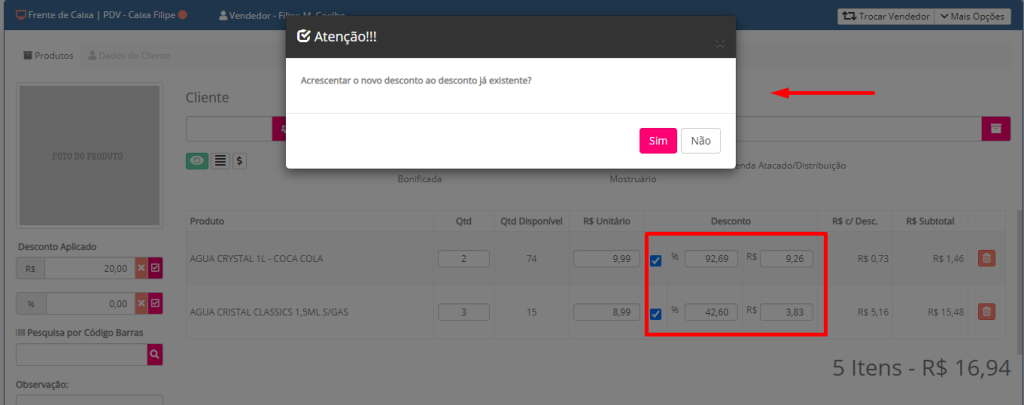
Para aplicar um desconto sobre a venda toda, basta informar o desconto nos campos à esquerda: “Desconto Aplicado”. Neste caso, basta inserir o valor em reais na linha “R$” ou a porcentagem do desconto na linha “%” e clicar no botão de confirmação:

Caso a venda já possua um desconto nos produtos individuais, será exibido uma mensagem perguntando se deseja “Acrescentar o novo desconto ao desconto já existente”. Ao selecionar “Sim”, os descontos serão somados.
Para inserir alguma observação interna sobre a venda, basta utilizar o campo “Observação”. Esta informação não será exibida para o cliente.

Após finalizar a inserção de produtos no carrinho, é hora informar quais serão as formas de pagamento e as informações de entrega da venda.
Caso essa venda seja um orçamento, basta clicar em “Rascunho”. O orçamento é gerado e as formas de envio e pagamento não precisarão ser preenchidas. Para mais informações sobre edição de orçamentos, [clique aqui](https://ajuda.artemis5.com.br/como-editar-um-orcamento/)

**FORMAS DE PAGAMENTO**
As formas de pagamento deverão ser previamente configuradas no PDV. Para mais informações sobre as configurações do PDV, [clique aqui](https://ajuda.artemis5.com.br/pdv/).
Ainda no PDV, clique na aba “Formas de Pagamento”:
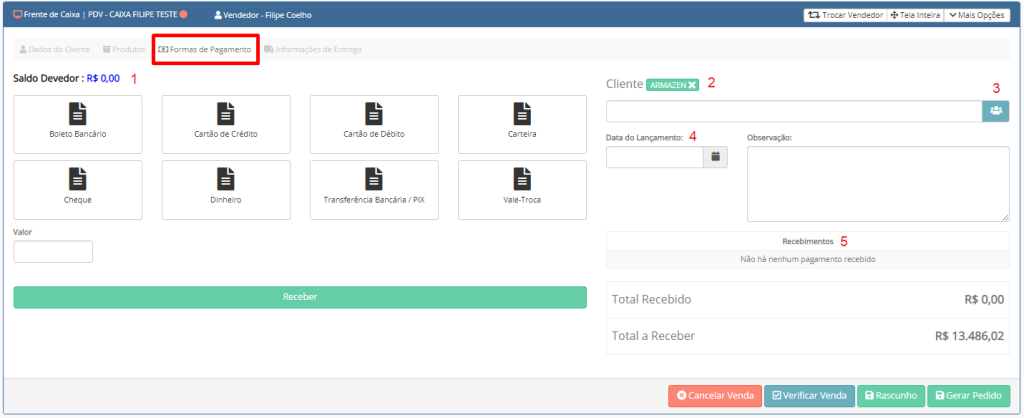
O saldo devedor é utilizado para estabelecimentos com a permissão de venda depósito. Para mais informações, [clique aqui](https://ajuda.artemis5.com.br/como-realizar-uma-venda-no-modo-deposito/).
Para realizar um pagamento, basta selecionar a forma de pagamento utilizada. É possível inserir mais de um método de pagamento por venda. Para isso, basta selecionar o primeiro método, informar o primeiro valor a ser pago e clicar em “Receber”. Depois, selecione o método seguinte e repita a operação. No exemplo abaixo, selecionamos “Cartão de Crédito”, “Transferência Bancária/PIX” e “Cartão de Débito”:
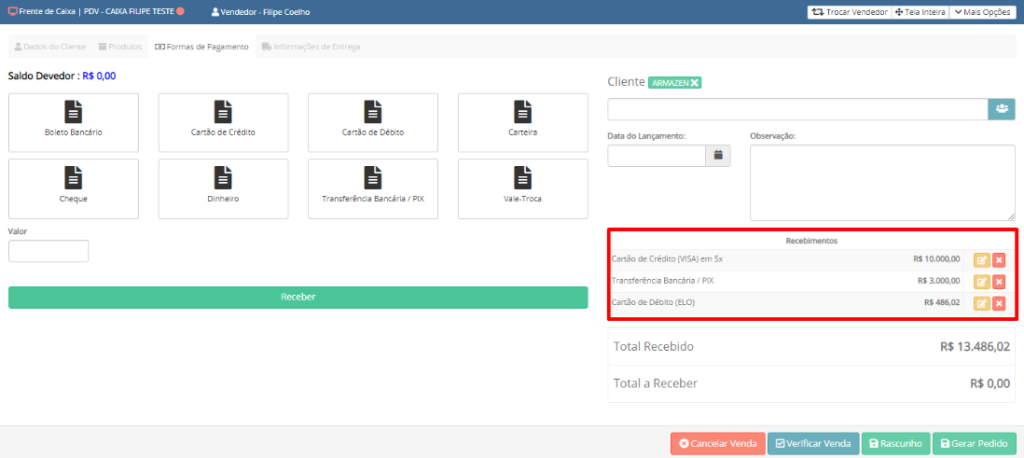
Caso o cliente não tenha sido vinculado à venda no início do processo ou caso queira alterar o cliente vinculado, é possível realizar estes procedimentos na tela de pagamento.
Para remover um cliente vinculado, basta clicar no “x” ao lado do nome do cliente (número 2) e selecionar um novo cliente (seja clicando no retângulo e digitando o nome dele) ou clicando no botão de busca (número 3).
Obs: Não é possível vincular um cliente no início da venda e, neste campo vincular outro. É necessário que apenas um cliente seja vinculado à venda.
A data de lançamento é optativa. Caso o vendedor esteja realizando uma venda retroativa, é possível informar a data no campo identificado pelo número 4.
Assim como na aba “Produtos”, caso haja necessidade de inserir alguma informação sobre esta venda, basta anotá-la em “Observação”.
**INFORMAÇÕES DE ENTREGA**
Clique na aba “Informações de Entrega” e selecione as opções de entrega da venda realizada:
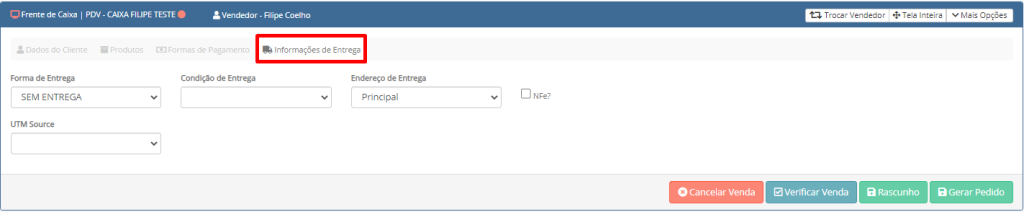
- **Formas de Entre**ga: As Formas de Entrega deverão ser previamente cadastradas no PDV;
- **Condição de Entrega:** CIF (Cost, Insurance and Freight - significa que o frete e o seguro são pagos pelo fornecedor) ou FOB (Free On Board - significa que o frete e o seguro são pagos pelo cliente);
- **Endereço de Entrega:** Caso o cliente possua mais e um endereço de entrega cadastrado, é possível determinar qual será o utilizado;
- **UTM Source:** Utilizado para informar qual foi a fonte da venda.
- **NFe?** Este campo é utilizado para sinalizar ao financeiro se essa venda terá emissão de Nota Fiscal.
Após finalizar, basta gerar o pedido.
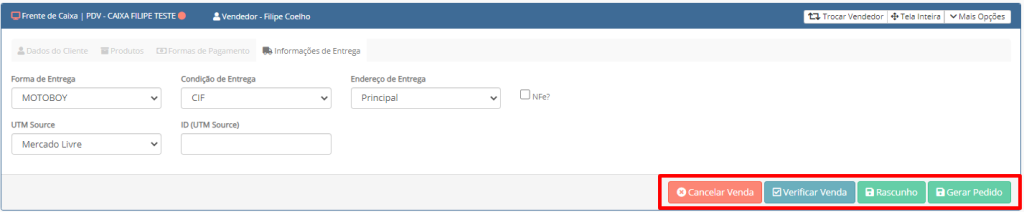
O botão “Cancelar Venda” faz com que todas as informações em tela sejam limpas, ou seja, ele remove todos os produtos, descontos e cliente vinculados da venda;
O botão “Verificar Venda” é utilizado para verificar se os produtos que estão no carrinho possuem estoque no momento da venda;
O botão “Orçamento” transforma a venda em um orçamento. Para mais informações sobre edição de orçamentos, [clique aqui](https://ajuda.artemis5.com.br/como-editar-um-orcamento/)
O botão “Gerar Pedido” finaliza a venda, gerando um pedido.
Observação: Nas configurações do empreendimento é possível determinar que cada botão deste (Rascunho e Gerar Pedido) envie o pedido para um status diferente.
**OUTRAS FUNÇÕES**
No cabeçalho da tela de vendas, temos dois botões:

- **Trocar Vendedor:** Permite trocar o vendedor que está lançando a venda;;
- **Mais Opções:** Contém alguns campos importantes:
- **Minhas Vendas:** O usuário é redirecionado para o módulo de Vendas;
- **Transferência:** O usuário é redirecionado para o módulo de transferência;
- **Novo Cliente**: No modo representante, o usuário é redirecionado para a tela de dados do cliente.
[](https://download.magis5.com.br/universidade-magis5?utm_source=central_de_ajuda&utm_medium=link&utm_campaign=central_de_ajuda&hsLang=pt-br)
- [Magis5 HUB](https://ajuda.magis5.com.br/magis5-hub?hsLang=pt-br#main-content)
- [Dashboard](https://ajuda.magis5.com.br/magis5-hub?hsLang=pt-br#dashboard)
- [Produtos e anúncios](https://ajuda.magis5.com.br/magis5-hub?hsLang=pt-br#produtos-e-an%C3%BAncios)
- [Estoque](https://ajuda.magis5.com.br/magis5-hub?hsLang=pt-br#estoque)
- [Pedidos](https://ajuda.magis5.com.br/magis5-hub?hsLang=pt-br#pedidos)
- [Expedição](https://ajuda.magis5.com.br/magis5-hub?hsLang=pt-br#expedi%C3%A7%C3%A3o)
- [Financeiro](https://ajuda.magis5.com.br/magis5-hub?hsLang=pt-br#financeiro)
- [Atendimento](https://ajuda.magis5.com.br/magis5-hub?hsLang=pt-br#atendimento)
- [Aplicativos](https://ajuda.magis5.com.br/magis5-hub?hsLang=pt-br#aplicativos)
- [Configurações](https://ajuda.magis5.com.br/magis5-hub?hsLang=pt-br#configura%C3%A7%C3%B5es)
- [Dúvidas Frequentes](https://ajuda.magis5.com.br/magis5-hub?hsLang=pt-br#d%C3%BAvidas-frequentes)
- [Magis5 ERP](https://ajuda.magis5.com.br/magis5-erp?hsLang=pt-br#main-content)
- [Gerenciamento](https://ajuda.magis5.com.br/magis5-erp?hsLang=pt-br#gerenciamento)
- [Cadastros](https://ajuda.magis5.com.br/magis5-erp?hsLang=pt-br#cadastros)
- [Suprimentos](https://ajuda.magis5.com.br/magis5-erp?hsLang=pt-br#suprimentos)
- [Vendas](https://ajuda.magis5.com.br/magis5-erp?hsLang=pt-br#vendas)
- [Serviços](https://ajuda.magis5.com.br/magis5-erp?hsLang=pt-br#servi%C3%A7os)
- [Controle de Produção](https://ajuda.magis5.com.br/magis5-erp?hsLang=pt-br#controle-de-produ%C3%A7%C3%A3o)
- [Financeiro](https://ajuda.magis5.com.br/magis5-erp?hsLang=pt-br#financeiro)
- [Relatórios](https://ajuda.magis5.com.br/magis5-erp?hsLang=pt-br#relat%C3%B3rios)
- [Configurações](https://ajuda.magis5.com.br/magis5-erp?hsLang=pt-br#configura%C3%A7%C3%B5es)
- [Dúvidas Frequentes](https://ajuda.magis5.com.br/magis5-erp?hsLang=pt-br#d%C3%BAvidas-frequentes)
- [FAQ - Perguntas Frequentes](https://ajuda.magis5.com.br/faq-perguntas-frequentes?hsLang=pt-br)
[](https://magis5.com.br/)
© 2024 Magis5 | Todos Direitos Reservados.
Copyright © 2026, Magis5