


Durante o processo de criação ou na importação de um anúncio, pode ocorrer o vínculo incorreto de um SKU ou a necessidade de atualizar o anúncio para um novo SKU. Isso geralmente acontece quando um produto é associado a um código errado ou quando há inconsistências no cadastro.
Nesses casos, é necessário corrigir o vínculo, associando o anúncio ao SKU correto.
Após realizar o login no Magis5 HUB, acesse o menu “Produtos”, “Gestão de Produtos” e, por fim, selecione a opção “Anúncios Publicados”.
Na tela exibida, utilize os filtros de busca para localizar o anúncio no qual deseja realizar a atualização do SKU.
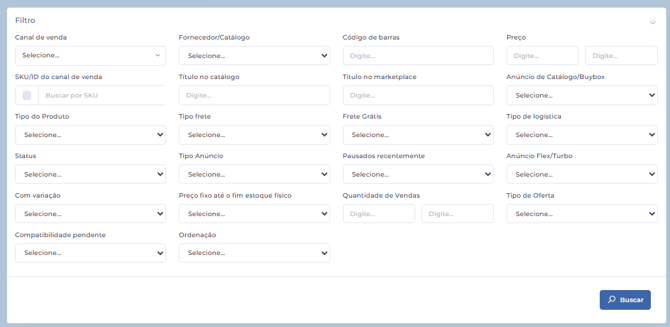
Canal de venda:
Permite selecionar o canal de venda no qual o anúncio foi publicado (ex.: Mercado Livre, Shopee, Magazine Luiza, entre outros).
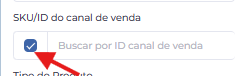
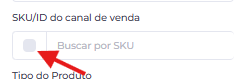
SKU / ID do Canal de venda:
Este campo permite realizar buscas pelo SKU quando a opção estiver habilitada. Caso esteja desabilitada, a busca será realizada pelo ID do canal de venda.
Tipo do Produto:
Permite filtrar anúncios conforme o tipo de produto: Simples, Simples (KIT) ou Composto (KIT).
Status:
Utilizado para buscar anúncios de acordo com o status no Magis5 HUB.
Com variação:
Permite exibir anúncios que possuem ou não variações.
Compatibilidade pendente:
Exibe anúncios que ainda possuem compatibilidade de produto pendente de definição no marketplace.
Fornecedor / Catálogo:
Permite selecionar o fornecedor previamente cadastrado no produto dentro do Magis5 HUB.
Título no catálogo:
Permite buscar pelo título do produto no cadastro interno (simples ou composto), incluindo suas variações.
Tipo de frete:
Permite filtrar anúncios de acordo com o tipo de frete configurado no marketplace.
Tipo de anúncio:
Permite buscar pelo tipo de anúncio definido no marketplace.
Preço fixo até o fim do estoque físico:
Permite identificar anúncios em que a opção de Preço Fixo está habilitada.
Ordenação:
Permite definir a forma de ordenação dos resultados exibidos.
Código de barras:
Permite buscar anúncios por meio do código de barras do produto.
Título no marketplace:
Permite buscar pelo título do anúncio conforme exibido no marketplace.
Frete grátis:
Permite filtrar anúncios que possuem ou não frete grátis.
Pausados recentemente:
Exibe anúncios que foram pausados recentemente.
Quantidade de vendas:
Permite filtrar anúncios com base em uma quantidade mínima e/ou máxima de vendas.
Preço:
Permite filtrar anúncios dentro de uma faixa de preço definida (mínimo e máximo).
Anúncio de Catálogo / Buybox:
Permite exibir ou ocultar anúncios publicados no Catálogo do Mercado Livre ou na Buybox da Amazon.
Tipo de logística:
Permite buscar anúncios conforme o tipo de logística utilizado.
Anúncio Flex:
Permite exibir ou ocultar anúncios que utilizam a modalidade Flex.
Tipo de oferta:
Permite filtrar anúncios de acordo com o tipo de oferta configurado no marketplace.
Após encontrar o anúncio desejado por meio dos filtros, siga para o próximo passo para realizar o vínculo do SKU.
No anúncio localizado, clique no ícone de três pontos, no canto direito do anúncio. Em seguida, selecione a opção “Vincular a um novo SKU”.
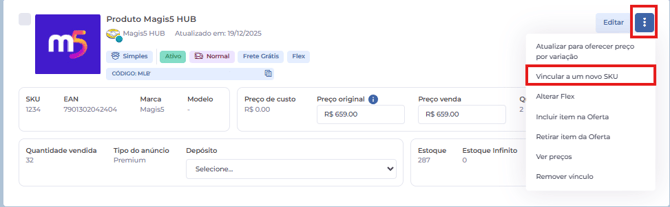
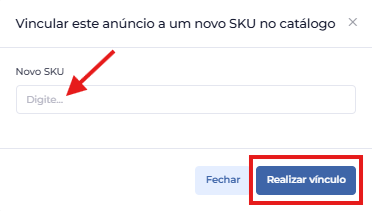
Após clicar nessa opção, será exibida uma janela onde você deverá informar o SKU que deseja vincular ao anúncio.
Após preencher o campo com o SKU correto, clique em “Realizar vínculo” para concluir a ação.
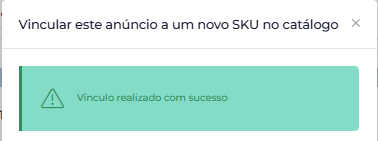
Se o vinculo for realizado com sucesso o sistema mostrará a mensagem " Vinculo realizado com sucesso"
Caso o vínculo não seja concluído com sucesso, alguns erros podem ocorrer. Veja abaixo os mais comuns:
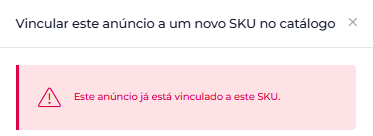
- ⚠️ Este anúncio já está vinculado a este SKU: quando o SKU que está utilizando já está vinculado ao anuncio
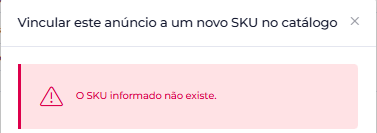
- ⚠️ O SKU informado não existe: quando o SKU que está utilizando não existe cadastrado no Magis
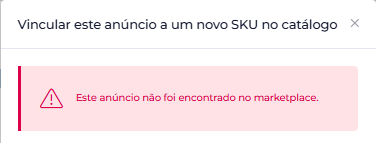
- ⚠️ Este anúncio não foi encontrado no marketplace: quando o anuncio que está tentando vincular o SKU não está ativo no canal de venda.
Caso o seu anúncio esteja vinculado a um SKU incorreto, podem ocorrer inconsistências no estoque, nos pedidos e em outros fluxos relacionados ao anúncio, comprometendo a gestão correta do produto no Magis5 HUB.
