
O Magis5 ERP oferece três telas distintas para consultar Notas Fiscais. Embora tenham uma aparência semelhante, cada uma possui um objetivo específico e extrai dados de fontes diferentes no sistema.
Tela de Notas Fiscais
Para acessar a tela de Notas fiscais, vá até a opção "Vendas" e depois "Notas Fiscais".
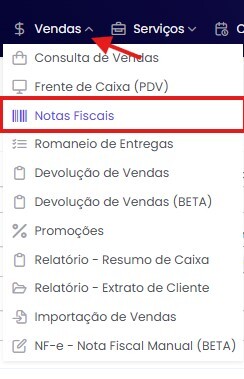
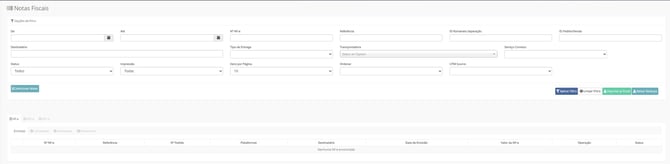
Esta é a tela principal para a gestão operacional e fiscal de todas as notas geradas no sistema.
Finalidade
Seu objetivo é fornecer uma visão completa e centralizada das notas fiscais criadas na plataforma. Ela exibe:
-
Todas as notas fiscais, tanto de venda quanto de devolução.
-
Notas que possuem um pedido de venda vinculado e também as que não possuem.
⚠️ Importante: Apenas notas geradas dentro do sistema são consideradas, excluindo documentos fiscais que foram apenas importados ou recebidos de terceiros.
Fonte dos Dados
As informações são consultadas diretamente na tabela de Notas Fiscais do sistema, refletindo os dados exatos de cada documento.
Funcionamento dos Filtros
Todos os filtros atuam diretamente sobre as informações da nota fiscal:
-
Filtro de Data: Considera sempre a data de emissão da nota.
-
Outros Filtros: Status, número da NF-e e demais campos referem-se aos dados da própria nota.
Quando Utilizar esta Tela
É a tela ideal para tarefas operacionais e fiscais. Use-a para:
-
Consultar todas as notas fiscais emitidas em um determinado período.
-
Verificar o status de uma NF-e (se foi autorizada, cancelada, etc.).
-
Obter uma visão geral da movimentação fiscal gerada pelo sistema.
BI (Business Intelligence) – Visão de Notas Fiscais
Para acessar a tela de BI, vá até a opção "Gerenciamento" e depois "Business Intelligence".
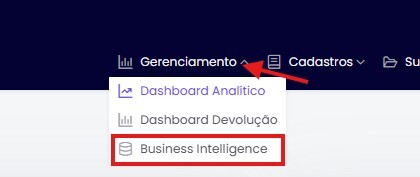
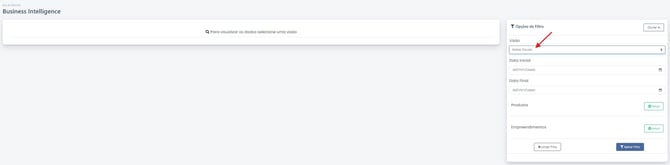
Este é um relatório gerencial desenhado para a análise de vendas, utilizando as notas fiscais como parte do contexto comercial.
Finalidade
O foco desta tela é puramente analítico e comercial. Ela exibe apenas as notas fiscais que estão diretamente vinculadas a um pedido de venda, permitindo cruzar dados fiscais com informações estratégicas do negócio.
Fonte dos Dados
Diferente da tela operacional, a fonte de dados primária aqui é a tabela de Vendas. As notas fiscais aparecem como uma consequência, ou seja, são um atributo de uma venda já existente.
⚠️ Atenção: O Funcionamento do Filtro de Data
Este é o ponto mais importante de diferenciação entre as telas.
-
Os filtros de data deste relatório utilizam a data da VENDA, e não a data de emissão da nota fiscal.
O que isso significa na prática?
Uma nota fiscal emitida em um mês, mas referente a uma venda do mês anterior, aparecerá em períodos diferentes em cada tela. Isso não é um erro, mas sim o reflexo de duas perspectivas diferentes: uma operacional (quando a nota foi emitida) e uma comercial (quando a venda foi realizada).
Quando Utilizar esta Tela
É a ferramenta ideal para uma visão gerencial e estratégica. Use-a quando o objetivo for:
-
Analisar a performance de vendas em um período.
-
Cruzar dados das notas com vendedor, cliente, produtos e valores.
-
Entender o faturamento sob a ótica das vendas, e não apenas da emissão fiscal.
Relatório de Tributos sobre Notas Fiscais
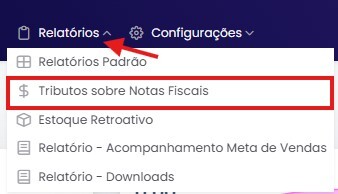
Para acessar a tela de Tributos sobre Notas Fiscais, vá até a opção "Relatórios" e depois "Tributos sobre Notas Fiscais".
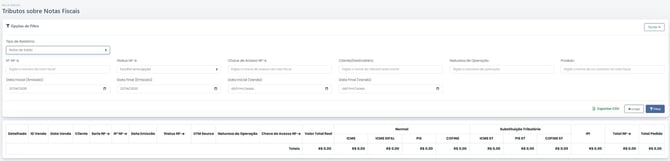
Este é um relatório exclusivamente fiscal, projetado para a análise detalhada de impostos e conferência tributária, servindo de apoio direto à contabilidade.
Finalidade
Seu objetivo é analisar os valores tributários das operações. Diferente das telas operacional e analítica, o foco aqui está nos impostos, tipos de operação fiscal e totais fiscais de notas de entrada e saída.
Fonte dos Dados e Critérios de Inclusão
A base de dados são as Notas Fiscais, mas a exibição de uma nota no relatório depende de regras específicas para cada tipo de operação.
-
Notas de Entrada
O relatório considera apenas notas que tiveram uma entrada de estoque efetivada no sistema.
⚠️ Importante: Notas que foram apenas recebidas ou importadas, mas que não movimentaram o estoque, não serão exibidas.
-
Notas de Saída
Para uma nota de saída aparecer, ela deve atender a TODOS os seguintes critérios:
-
Estar vinculada a uma venda.
-
A venda correspondente precisa ter pelo menos um item.
-
A venda não pode ter sido excluída.
-
A nota fiscal precisa possuir um número.
Se os critérios acima forem atendidos, o relatório pode incluir diversas naturezas de operação de saída, como venda, devolução, remessa, transferência, bonificação, complementar e ajuste.
Funcionamento dos Filtros
Os filtros do relatório variam conforme o tipo de nota analisada.
-
Notas de Entrada
O relatório utiliza as informações fiscais da própria nota e considera as notas que tiveram entrada efetiva no sistema.
-
Notas de Saída
Não existe um campo específico para filtrar diretamente pelo tipo da nota. O mais próximo disso é utilizar filtros relacionados, como:
-
Natureza da operação
-
Data da venda
-
Status da nota
Esses filtros são opcionais e ajudam a refinar a consulta, permitindo resultados mais precisos conforme os critérios selecionados.
Quais datas podem ser usadas
No relatório de tributos sobre notas de saída, existem duas datas diferentes que podem ser usadas como filtro:
-
Data de emissão: filtra pela data de emissão da nota fiscal
-
Data da venda: filtra pela data da venda vinculada à nota
Por isso, a mesma nota pode aparecer em resultados diferentes, dependendo do campo de data utilizado no filtro.
Para notas de entrada, a consulta considera a base fiscal da nota conforme a entrada efetivada no sistema.
Quais status são considerados
No caso das notas de saída, quando o filtro de status é preenchido, a busca considera os status da nota fiscal.
Os principais status disponíveis são:
- Autorizado
- A enviar
- Cancelado
- Denegado
- Erro de autorização
- Erro de cancelamento
- Processando autorização
- Processando cancelamento
Se o usuário não preencher o campo de status, o relatório poderá retornar todas as notas que atendam aos demais critérios definidos na consulta.
⚠️ Atenção importante sobre os impostos
No caso das notas de saída, os impostos são calculados somente quando o status da SEFAZ for “Autorizado”.
Isso significa que:
- Notas com status Autorizado apresentam os valores tributários normalmente
- Notas com qualquer outro status podem até aparecer no relatório, mas os impostos ficam zerados.
O que o relatório apresenta
Esse relatório pode exibir informações como:
- ICMS
- ICMS DIFAL
- PIS
- COFINS
- ICMS ST
- PIS ST
- COFINS ST
- IPI
- Totais fiscais da nota
Esses dados permitem uma visão consolidada da carga tributária das notas, desde que estejam devidamente autorizadas.
Quando Utilizar este Relatório
É a ferramenta correta para a equipe fiscal e contábil. Use-o para:
-
Conferir os impostos calculados em notas de saída autorizadas.
-
Analisar a carga tributária de um período.
-
Gerar dados de apoio para obrigações fiscais e contábeis.
Resumo rápido
| Tela | Base dos dados | Data usada nos filtros | Objetivo principal |
|---|---|---|---|
| Notas Fiscais | Notas fiscais criadas no sistema | Data de emissão | Operacional / Fiscal |
| BI – Visão de Notas Fiscais | Vendas | Data da venda | Análise / Gestão |
| Tributos sobre Notas Fiscais | Notas fiscais com entrada efetiva / notas fiscais vinculadas à venda | Data fiscal da nota | Fiscal / Impostos |
