


⚠️ Para evitar que os pedidos de Amostra Tik Tok fiquem travados em “Ag. logística” no Magis5 HUB, sem definição de transportadora, é necessário habilitar no Tik Tok Shop Seller Center, na aba “Envio”, a opção “Utilizar Enviado pela Plataforma para encomendas sem cobrança?”.
-1.png?width=670&height=319&name=image%20(47)-1.png)
Essa configuração garante que os pedidos sejam importados corretamente para o Magis5 HUB e sigam normalmente o fluxo de faturamento e expedição.
Configurando o faturamento de pedido Amostra
Para os pedidos de Amostra TikTok Shop, cujo faturamento é realizado pelo ERP Bling, os pedidos serão integrados ao Magis5 HUB e não permanecerão mais com o status “Pendência”. Eles seguirão normalmente o fluxo de faturamento e expedição, assim como os demais canais de venda.
- Os pedidos de amostra entrarão com o status “Ag. Separação” no HUB. Em seguida, serão criados no ERP Bling, indicado conforme a configuração de faturamento do canal de venda.
💡 Para que os pedidos do tipo Amostra sejam faturados corretamente, é indispensável criar e configurar uma Natureza de Operação específica dentro do Bling ERP.
Toda a parametrização fiscal, incluindo definição de CFOP, impostos (ICMS, IPI, PIS, COFINS), regras de destaque, finalidade da operação e demais configurações tributárias, devem ser realizada exclusivamente dentro do Bling.
Em caso de dúvidas para cadastrar uma nova Natureza de Operação no Bling ERP, acesse o manual na Central de Ajuda do sistema.
Feita a parametrização fiscal para pedido Amostra Tik Tok, é necessário que configure previamente qual natureza de operação deverá ser utilizada nesses pedidos.
Para isso, acesse o Magis5 HUB vá até a opção "Configurações",selecione a opção "Integrações" e, em seguida, clique em "ERPs & Faturador".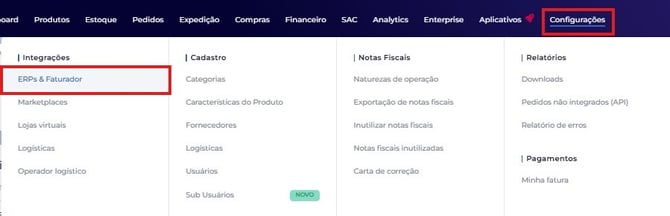
Na tela, selecione o ERP Bling responsável pelo faturamento dos pedidos Tik Tok e clique em "Editar".

Em "Dados adicionais", você pode definir qual preço será utilizado na emissão das Notas Fiscais dos pedidos Amostra TikTok. Basta selecionar a opção desejada:
- Preço de Custo
- Preço de Venda
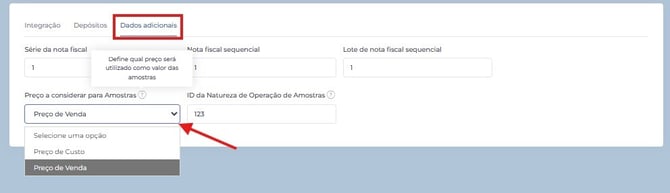
⚠️ Ação necessária:
Ainda em "Dados Adicionais" é necessário preencher com o "ID da Natureza de Operação de Amostras" (código fiscal utilizado exclusivamente para operações de amostras).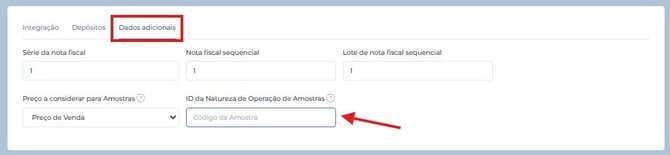
Para preencher esse campo, é necessário acessar novamente o ERP Bling, localizar a Natureza de Operação previamente cadastrada, editá-la e copiar o código identificador exibido na URL da página.
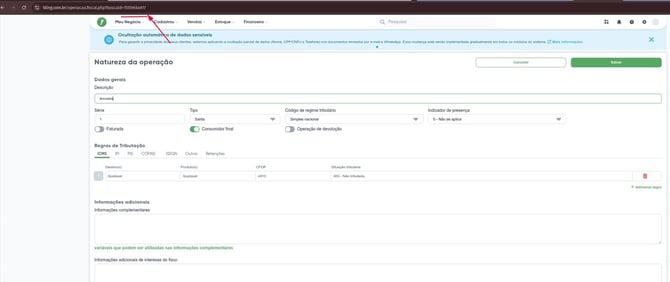
Caso nenhum código de natureza de operação seja informado, o sistema irá continuar utilizando o fluxo padrão atual.
