---
title: [Magis5 HUB] Faturamento de pedidos Amostra Tik Tok com ERP Omie
description: Neste tópico vamos explicar como funciona o fluxo de pedidos amostra no Magis5 HUB utilizando o faturamento com ERP Omie.
---
[Pular para o conteúdo](https://ajuda.magis5.com.br/faturamento-de-pedidos-amostra-tik-tok-com-erp-omie#main-content)
[](https://ajuda.magis5.com.br/?hsLang=pt-br)
- [Universidade Magis5](https://universidade.magis5.com.br/)
- [Suporte via WhatsApp](https://wa.me/5511913694390)
- [Acesse o Sistema](https://app.magis5.com.br/v2/admin/autenticacao/login.php?_gl=1*4uosb0*_ga*MTM2OTcwMjIzNi4xNjc2NDAyNTU4*_ga_9ZH82XMF6E*MTY4MzgyODk2Ni4zNy4xLjE2ODM4MjkxMDMuNTkuMC4w*_gcl_aw*R0NMLjE2ODAwOTY5NDkuQ2owS0NRand3NC1oQmhDdEFSSXNBQzlnUjNhVGRIZzJDVUgyVFhpdEZRMGR6RXBXNURJeWxOcDZBU3g1endEcDVuSjJfMWZrSEVKdE03RWFBdU5NRUFMd193Y0I.&_ga=2.183089318.1235769145.1683665001-1369702236.1676402558&_gac=1.261422591.1680096949.Cj0KCQjww4-hBhCtARIsAC9gR3aTdHg2CUH2TXitFQ0dzEpW5DIylNp6ASx5zwDp5nJ2_1fkHEJtM7EaAuNMEALw_wcB)
Abrir navegação principal
Fechar navegação principal
- [Universidade Magis5](https://universidade.magis5.com.br/)
- [Suporte via WhatsApp](https://wa.me/5511913694390)
- [Acesse o Sistema](https://app.magis5.com.br/v2/admin/autenticacao/login.php?_gl=1*4uosb0*_ga*MTM2OTcwMjIzNi4xNjc2NDAyNTU4*_ga_9ZH82XMF6E*MTY4MzgyODk2Ni4zNy4xLjE2ODM4MjkxMDMuNTkuMC4w*_gcl_aw*R0NMLjE2ODAwOTY5NDkuQ2owS0NRand3NC1oQmhDdEFSSXNBQzlnUjNhVGRIZzJDVUgyVFhpdEZRMGR6RXBXNURJeWxOcDZBU3g1endEcDVuSjJfMWZrSEVKdE03RWFBdU5NRUFMd193Y0I.&_ga=2.183089318.1235769145.1683665001-1369702236.1676402558&_gac=1.261422591.1680096949.Cj0KCQjww4-hBhCtARIsAC9gR3aTdHg2CUH2TXitFQ0dzEpW5DIylNp6ASx5zwDp5nJ2_1fkHEJtM7EaAuNMEALw_wcB)
Central de ajuda
- Não há sugestões porque o campo de pesquisa está em branco.
1. [Central de Ajuda | Magis5](https://ajuda.magis5.com.br/?hsLang=pt-br)
2. [Magis5 HUB](https://ajuda.magis5.com.br/magis5-hub?hsLang=pt-br)
3. [Pedidos](https://ajuda.magis5.com.br/magis5-hub?hsLang=pt-br#pedidos)
# \[Magis5 HUB\] Faturamento de pedidos Amostra Tik Tok com ERP Omie
## Neste tópico vamos explicar como funciona o fluxo de pedidos amostra no Magis5 HUB utilizando o faturamento com ERP Omie.
[](https://ajuda.magis5.com.br/magis5-hub?hsLang=pt-br#dashboard)[](https://ajuda.magis5.com.br/magis5-hub?hsLang=pt-br#produtos-e-an%C3%BAncios)[](https://ajuda.magis5.com.br/magis5-hub?hsLang=pt-br#estoque)[](https://ajuda.magis5.com.br/magis5-hub?hsLang=pt-br#pedidos)[](https://ajuda.magis5.com.br/magis5-hub?hsLang=pt-br#expedi%C3%A7%C3%A3o)[](https://ajuda.magis5.com.br/magis5-hub?hsLang=pt-br#financeiro)[](https://ajuda.magis5.com.br/magis5-hub?hsLang=pt-br#configura%C3%A7%C3%B5es)
---
⚠️ Para evitar que os pedidos de Amostra Tik Tok fiquem travados em **“Ag. logística”** no Magis5 HUB, **sem definição de transportadora**, é necessário habilitar no [Tik Tok Shop Seller Center](https://seller-br.tiktok.com/account/login), na aba “Envio”, a opção “**Utilizar Enviado pela Plataforma para encomendas sem cobrança?”.**
-1.png?width=670&height=319&name=image%20(47)-1.png)
Essa configuração garante que os pedidos sejam importados corretamente para o Magis5 HUB e sigam normalmente o **fluxo de faturamento e expedição.**
### Configurando o faturamento de pedido Amostra
Para os pedidos de **Amostra Tik Tok Shop**, cujo faturamento é realizado pelo ERP Omie, os pedidos serão integrados ao **Magis5 HUB** e não permanecerão mais com o status **“Pendência”**. Eles seguirão normalmente o fluxo de **faturamento e expedição**, assim como os demais canais de venda.
- Os pedidos de **amostra** entrarão com o status **“Ag. Separação”** no **HUB**. Em seguida, serão criados no **ERP Omie**, indicado conforme a configuração de faturamento do canal de venda.
💡 Para que os pedidos do tipo **Amostra** sejam faturados corretamente, é indispensável criar e configurar uma **Natureza de Operação específica** dentro do **Omie ERP**.
Toda a parametrização fiscal, incluindo definição de **CFOP, impostos (ICMS, IPI, PIS, COFINS), regras de destaque, finalidade da operação e demais configurações tributárias,** devem ser realizada **exclusivamente dentro do Omie**.
Feita a parametrização fiscal para pedido Amostra Tik Tok, é necessário que configure previamente qual **natureza de operação** deverá ser utilizada nesses pedidos.
Para isso, acesse o Magis5 HUB vá até a opção **"Configurações"**, selecione a opção **"Integrações"** e, em seguida, clique em **"ERPs & Faturador".**
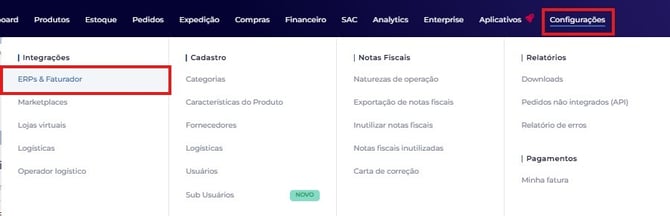
Na tela, selecione o ERP Omie responsável pelo faturamento dos pedidos Tik Tok e clique em **"Editar"**.

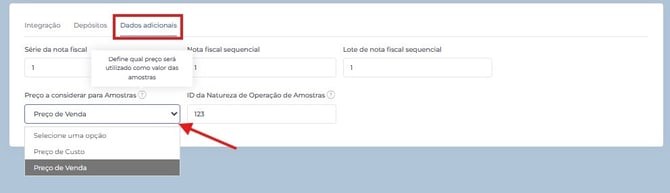
Em "**Dados adicionais"**, você pode definir qual preço será utilizado na emissão das Notas Fiscais dos pedidos **Amostra TikTok**. Basta selecionar a opção desejada:
- **Preço de Custo**
- **Preço de Venda**
****
⚠️ **Ação necessária:**
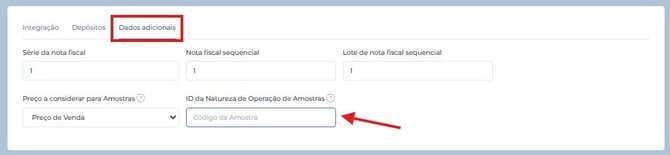
Ainda em **"Dados Adicionais"** é necessário preencher como **"ID da Natureza de Operação de Amostras"** *(código fiscal utilizado exclusivamente para operações de amostras).*
**
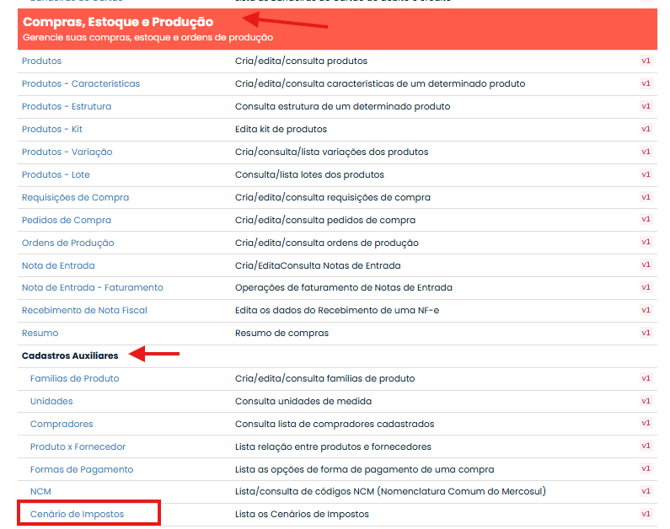
Para localizar o ID, acesse o [**Portal do Desenvolvedor Omie**](https://developer.omie.com.br/)vá em **Lista das APIs** \> **Compras, Estoque e Produção** \> **Cadastros Auxiliares** \> **Cenário de Impostos**
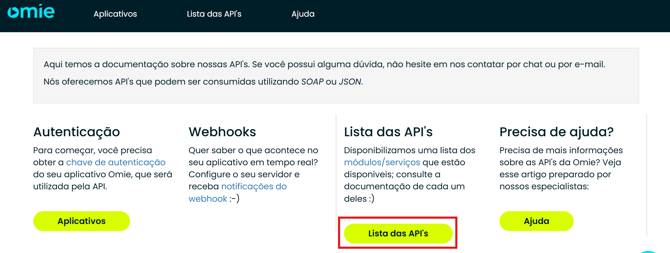
Em **Cenários de Impostos** clique em **“Teste agora mesmo”** no método **ListarCenarios** e execute a requisição.
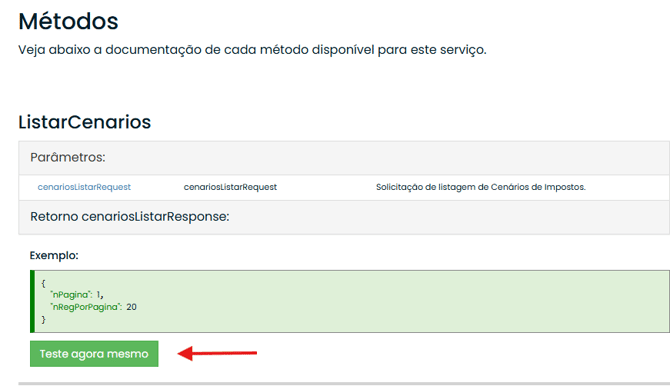
No resultado (**Response**), localize o cenário desejado pelo campo **cNome** e copie o valor do campo **nCodigo**, que corresponde ao ID do cenário e cole na opção **"ID da Natureza de Operação de Amostras"**
**Caso nenhum código de natureza de operação seja informado, o sistema irá continuar utilizando o fluxo padrão atual.**
[](https://download.magis5.com.br/universidade-magis5?utm_source=central_de_ajuda&utm_medium=link&utm_campaign=central_de_ajuda&hsLang=pt-br)
- [Magis5 HUB](https://ajuda.magis5.com.br/magis5-hub?hsLang=pt-br#main-content)
- [Dashboard](https://ajuda.magis5.com.br/magis5-hub?hsLang=pt-br#dashboard)
- [Produtos e anúncios](https://ajuda.magis5.com.br/magis5-hub?hsLang=pt-br#produtos-e-an%C3%BAncios)
- [Estoque](https://ajuda.magis5.com.br/magis5-hub?hsLang=pt-br#estoque)
- [Pedidos](https://ajuda.magis5.com.br/magis5-hub?hsLang=pt-br#pedidos)
- [Expedição](https://ajuda.magis5.com.br/magis5-hub?hsLang=pt-br#expedi%C3%A7%C3%A3o)
- [Financeiro](https://ajuda.magis5.com.br/magis5-hub?hsLang=pt-br#financeiro)
- [Atendimento](https://ajuda.magis5.com.br/magis5-hub?hsLang=pt-br#atendimento)
- [Aplicativos](https://ajuda.magis5.com.br/magis5-hub?hsLang=pt-br#aplicativos)
- [Configurações](https://ajuda.magis5.com.br/magis5-hub?hsLang=pt-br#configura%C3%A7%C3%B5es)
- [Dúvidas Frequentes](https://ajuda.magis5.com.br/magis5-hub?hsLang=pt-br#d%C3%BAvidas-frequentes)
- [Magis5 ERP](https://ajuda.magis5.com.br/magis5-erp?hsLang=pt-br#main-content)
- [Gerenciamento](https://ajuda.magis5.com.br/magis5-erp?hsLang=pt-br#gerenciamento)
- [Cadastros](https://ajuda.magis5.com.br/magis5-erp?hsLang=pt-br#cadastros)
- [Suprimentos](https://ajuda.magis5.com.br/magis5-erp?hsLang=pt-br#suprimentos)
- [Vendas](https://ajuda.magis5.com.br/magis5-erp?hsLang=pt-br#vendas)
- [Serviços](https://ajuda.magis5.com.br/magis5-erp?hsLang=pt-br#servi%C3%A7os)
- [Controle de Produção](https://ajuda.magis5.com.br/magis5-erp?hsLang=pt-br#controle-de-produ%C3%A7%C3%A3o)
- [Financeiro](https://ajuda.magis5.com.br/magis5-erp?hsLang=pt-br#financeiro)
- [Relatórios](https://ajuda.magis5.com.br/magis5-erp?hsLang=pt-br#relat%C3%B3rios)
- [Configurações](https://ajuda.magis5.com.br/magis5-erp?hsLang=pt-br#configura%C3%A7%C3%B5es)
- [Dúvidas Frequentes](https://ajuda.magis5.com.br/magis5-erp?hsLang=pt-br#d%C3%BAvidas-frequentes)
- [FAQ - Perguntas Frequentes](https://ajuda.magis5.com.br/faq-perguntas-frequentes?hsLang=pt-br)
[](https://magis5.com.br/)
© 2024 Magis5 | Todos Direitos Reservados.
Copyright © 2026, Magis5