

⚠️ Para evitar que os pedidos de Amostra Tik Tok fiquem travados em “Ag. logística” no Magis5 HUB, sem definição de transportadora, é necessário habilitar no Tik Tok Shop Seller Center, na aba “Envio”, a opção “Utilizar Enviado pela Plataforma para encomendas sem cobrança?”.
-1.png?width=670&height=319&name=image%20(47)-1.png)
Essa configuração garante que os pedidos sejam importados corretamente para o Magis5 HUB e sigam normalmente o fluxo de faturamento e expedição.
Configurando o faturamento de pedido Amostra
Para os pedidos de Amostra TikTok Shop, cujo faturamento é realizado diretamente em nosso Faturador, os pedidos serão integrados ao Magis5 HUB e não permanecerão mais com o status “Pendência”. Eles seguirão normalmente o fluxo de faturamento e expedição, assim como os demais canais de venda.
- Os pedidos de amostra entrarão com o status “Ag. Separação” no HUB. Em seguida, serão faturados conforme a "Natureza de operação" criada para Bonificação/Amostra
Para cadastrar uma nova "Natureza de operação" para “Amostra” ou “Bonificação”, acesse o Magis5 HUB vá em "Configurações", depois até "Notas Fiscais" e por último clique em "Natureza de Operação"
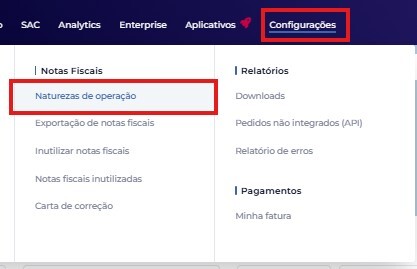
Nesta aba, o sistema exibe todas as Naturezas de Operação já cadastradas. É possível criar uma nova Natureza de Operação para os tipos "Venda". Para isso, clique no botão "NOVO", localizado no canto superior direito da tela.

Abaixo temos os seguintes campos disponíveis para preenchimento:
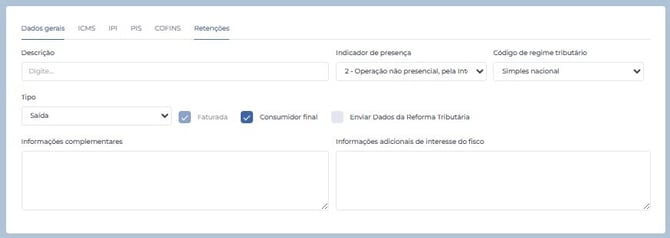
- Descrição: preencha com o nome da Natureza de Operação.
- Indicador de Presença: lista do SEFAZ para categorizar o tipo de operação:
-
0 – Não se aplica (ex.: nota de ajuste ou complementar)
-
1 – Cliente presente na loja (venda presencial)
-
2 – Venda feita pela internet
-
3 – Venda feita por telefone
-
4 – Entrega em domicílio (apenas para NFC-e)
-
5 – Venda presencial fora da loja (ex.: em feiras ou eventos)
-
9 – Venda sem a presença do cliente, mas que não se encaixa nas opções 2 ou 3
- Código de Regime Tributário: informa para qual regime tributário será destinado, tendo como opções:
-
Simples Nacional
- Simples Nacional – Excesso de sublimite de receita bruta
(Quando a empresa ultrapassa o limite de receita permitida para recolher ICMS/ISS pelo Simples, mas permanece no regime).
- Tipo: define a finalidade da nota fiscal, indicando se a operação é de entrada ou saída de mercadoria, produto ou serviço.
- Faturada: indica se a Natureza de Operação será faturada:
-
Sim: os impostos serão calculados normalmente.
-
Não: os impostos não serão calculados, e a operação será marcada como Ativada (sem faturamento fiscal).
- Consumidor Final: informa se a operação é destinada ao consumidor final:
-
Sim: a mercadoria ou serviço será consumido pelo destinatário, sem revenda.
-
Não: o destinatário poderá usar a mercadoria em revenda ou produção.
⚠️ Além disso, estarão disponíveis outras guias, como ICMS, IPI, PIS, COFINS e Retenções.
Preencha cada uma delas com atenção, conforme as exigências da operação e, se possível, com o auxílio do seu contador ou de alguém com conhecimento fiscal.
💡 Em caso de dúvidas sobre a criação de Natureza de Operação, clique aqui para acessar o manual completo com as orientações detalhadas.
Após preencher todas as informações, clique no botão "Salvar", localizado no lado direito da página, para concluir o processo.

Após concluir o cadastro da Natureza de Operação destinada à Bonificação/Amostra, é necessário defini-la como “Padrão Bonificação/Amostra”. Para isso, acesse a tela Naturezas de Operações, localize a operação recém-criada, clique nos três pontos ao lado da operação e selecione a opção “Padrão Bonificação/Amostra”.
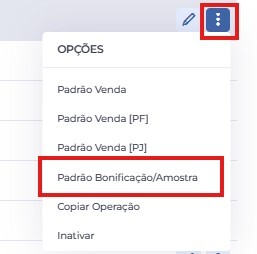
Dessa forma, a natureza cadastrada ficará configurada como padrão para esse tipo de operação.
⚠️ Atenção: Caso não seja definida a operação ao "padrão de bonificação", o sistema continuará utilizando o padrão de venda vigente.
Se a operação de bonificação/amostra for configurada após a criação de algum pedido, ela será aplicada apenas às vendas faturadas a partir desse momento, sem alterar pedidos ou operações já realizados anteriormente.
Para concluir o processo e garantir que os pedidos do tipo Amostra sejam faturados corretamente, é necessário também realizar a configuração do Faturador. Para isso, acesse "Configurações", selecione a opção "Integrações" e, em seguida, clique em "ERPs & Faturador".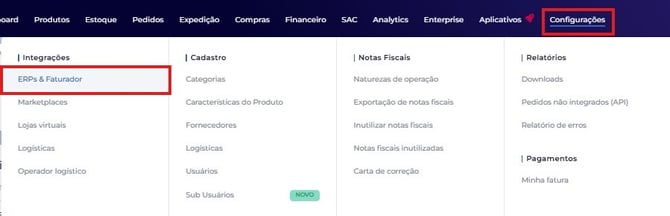
Na tela, selecione o faturador responsável pelo faturamento dos pedidos Tik Tok e clique em "Editar".

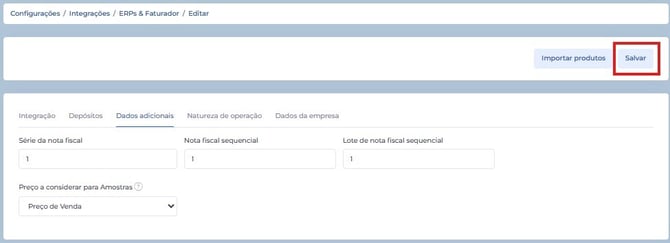
Em "Dados adicionais", você pode definir qual preço será utilizado na emissão das Notas Fiscais dos pedidos Amostra TikTok. Basta selecionar a opção desejada:
- Preço de Custo
- Preço de Venda
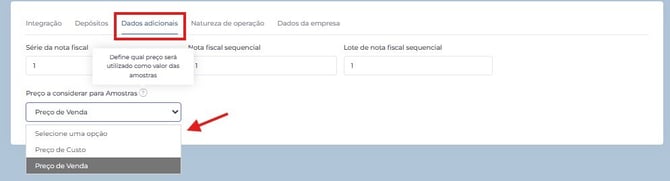
Após selecionar a opção desejada, clique em "Salvar", localizado no canto superior da tela.