


⚠️ Para evitar que os pedidos de Amostra Tik Tok fiquem travados em “Ag. logística” no Magis5 HUB, sem definição de transportadora, é necessário habilitar no Tik Tok Shop Seller Center, na aba “Envio”, a opção “Utilizar Enviado pela Plataforma para encomendas sem cobrança?”.
-1.png?width=670&height=319&name=image%20(47)-1.png)
Essa configuração garante que os pedidos sejam importados corretamente para o Magis5 HUB e sigam normalmente o fluxo de faturamento e expedição.
Configurando o faturamento de pedido Amostra
Para os pedidos de Amostra Tik Tok Shop, cujo faturamento é realizado diretamente em nosso ERP, os pedidos serão integrados ao Magis5 HUB e não permanecerão mais com o status “Pendência”. Eles seguirão normalmente o fluxo de faturamento e expedição, assim como os demais canais de venda.
-
Os pedidos de amostra entrarão com o status “Ag. Separação” no HUB. Em seguida, serão criados no Magis5 ERP, no empreendimento indicado conforme a configuração de faturamento do canal de venda.
Após a criação no ERP, o sistema identificará automaticamente se o cliente é de fora do estado e se é contribuinte ou não, aplicando o CFOP configurado para pedidos de amostra.
Para cadastrar um novo CFOP (operação) para “Amostra” ou “Brinde”, acesse o ERP e navegue até "Configurações", "NF-e - Operações".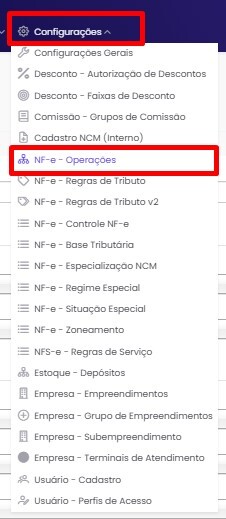
Na tela de Operações, clique em “Nova Operação”, informe a descrição da operação e selecione o CFOP correspondente.
⚠️ Recomendamos que esse ajuste seja realizado com o acompanhamento da sua contabilidade.
(Caso já exista uma operação cadastrada para esse tipo de venda, não é necessário realizar um novo cadastro).
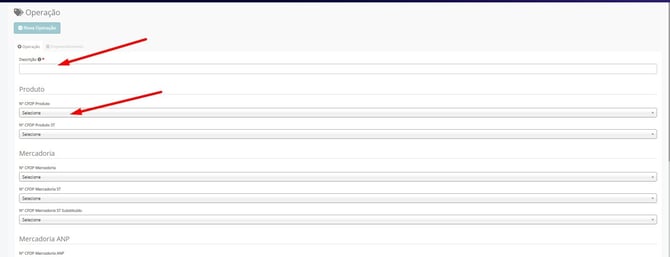
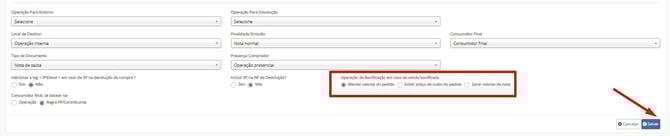
No fim da tela terá opção "Operação de Bonificação em caso de venda bonificada" onde é possível selecionar:
-
"Manter valores do pedido"
-
"Exibir preço de custo do pedido"
-
"Zerar valores da nota"
Finalizado a configuração da operação clique em "Salvar".
Após criar a operação, finalize a configuração acessando o menu "Configurações", "Configurações Gerais", "Integrações" e por fim "Magis5". Role a página até a seção "Configurações para pedidos de amostra" e vincule as operações criadas de acordo com cada determinação fiscal.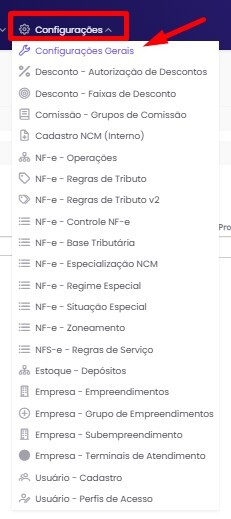


Em "Mensagem para Observações da NF-e (Pedidos de Amostra)" digite a mensagem que será inserida nas observações da nota fiscal para pedidos de amostra e salve os ajustes.
É necessário também configurar um filtro dentro da Regra Fiscal. Esse filtro servirá para determinar os parâmetros e as diretrizes tributárias que o CFOP selecionado deverá seguir.
Para isso acesse "Configurações", "NF-e - Regras de tributo v2" edite a Regra Fiscal
Você poderá criar um novo filtro para essa operação, ou incluí-la em um já existente.
⚠️ Indicamos que esse ajuste seja realizado com o acompanhamento da sua contabilidade.
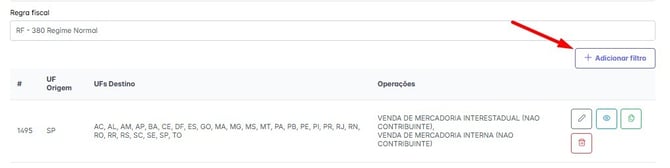
Pronto! O sistema utilizará essa Operação e Filtro para emissão da NF-e considerando:
-
Regra de valor (venda, custo ou zero).
-
CFOP específico.
-
Mensagem fiscal padrão.
Caso essas configurações não tiverem sido feitas, os pedidos de amostra cairão no Magis5 ERP com o erro de faturamento:
" Operação Fiscal de bonificação não configurada para pedidos de amostra (Não Contribuinte Fora do Estado). Configure a operação nas configurações do empreendimento."
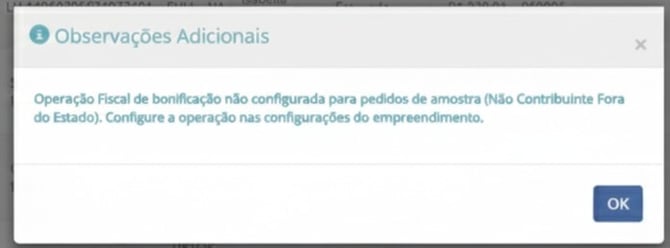
O pedido será faturado, a NF será vinculada ao pedido no Magis5 HUB e seguirá o fluxo padrão, conforme mencionado acima: “Aguardando Separação → Expedição”
Tratamento financeiro dentro do Magis5 ERP
-
Valor zerado.
- Não gera contas a pagar.
- Não gera movimentações contábeis.
- Baixa de estoque ocorre normalmente.
