---
title: [Magis5 ERP] Guias GNRE
description: Entenda nesse guia como como funciona o módulo de guias GNRE no Magis5 ERP
---
[Pular para o conteúdo](https://ajuda.magis5.com.br/magis5-erp-guias-gnre#main-content)
[](https://ajuda.magis5.com.br/?hsLang=pt-br)
- [Universidade Magis5](https://universidade.magis5.com.br/)
- [Suporte via WhatsApp](https://wa.me/5511913694390)
- [Acesse o Sistema](https://app.magis5.com.br/v2/admin/autenticacao/login.php?_gl=1*4uosb0*_ga*MTM2OTcwMjIzNi4xNjc2NDAyNTU4*_ga_9ZH82XMF6E*MTY4MzgyODk2Ni4zNy4xLjE2ODM4MjkxMDMuNTkuMC4w*_gcl_aw*R0NMLjE2ODAwOTY5NDkuQ2owS0NRand3NC1oQmhDdEFSSXNBQzlnUjNhVGRIZzJDVUgyVFhpdEZRMGR6RXBXNURJeWxOcDZBU3g1endEcDVuSjJfMWZrSEVKdE03RWFBdU5NRUFMd193Y0I.&_ga=2.183089318.1235769145.1683665001-1369702236.1676402558&_gac=1.261422591.1680096949.Cj0KCQjww4-hBhCtARIsAC9gR3aTdHg2CUH2TXitFQ0dzEpW5DIylNp6ASx5zwDp5nJ2_1fkHEJtM7EaAuNMEALw_wcB)
Abrir navegação principal
Fechar navegação principal
- [Universidade Magis5](https://universidade.magis5.com.br/)
- [Suporte via WhatsApp](https://wa.me/5511913694390)
- [Acesse o Sistema](https://app.magis5.com.br/v2/admin/autenticacao/login.php?_gl=1*4uosb0*_ga*MTM2OTcwMjIzNi4xNjc2NDAyNTU4*_ga_9ZH82XMF6E*MTY4MzgyODk2Ni4zNy4xLjE2ODM4MjkxMDMuNTkuMC4w*_gcl_aw*R0NMLjE2ODAwOTY5NDkuQ2owS0NRand3NC1oQmhDdEFSSXNBQzlnUjNhVGRIZzJDVUgyVFhpdEZRMGR6RXBXNURJeWxOcDZBU3g1endEcDVuSjJfMWZrSEVKdE03RWFBdU5NRUFMd193Y0I.&_ga=2.183089318.1235769145.1683665001-1369702236.1676402558&_gac=1.261422591.1680096949.Cj0KCQjww4-hBhCtARIsAC9gR3aTdHg2CUH2TXitFQ0dzEpW5DIylNp6ASx5zwDp5nJ2_1fkHEJtM7EaAuNMEALw_wcB)
Central de ajuda
- Não há sugestões porque o campo de pesquisa está em branco.
1. [Central de Ajuda | Magis5](https://ajuda.magis5.com.br/?hsLang=pt-br)
2. [Magis5 ERP](https://ajuda.magis5.com.br/magis5-erp?hsLang=pt-br)
3. [Financeiro](https://ajuda.magis5.com.br/magis5-erp?hsLang=pt-br#financeiro)
# \[Magis5 ERP\] Guias GNRE
## Entenda nesse guia como como funciona o módulo de guias GNRE no Magis5 ERP
---
### Acessando as Guias GNRE
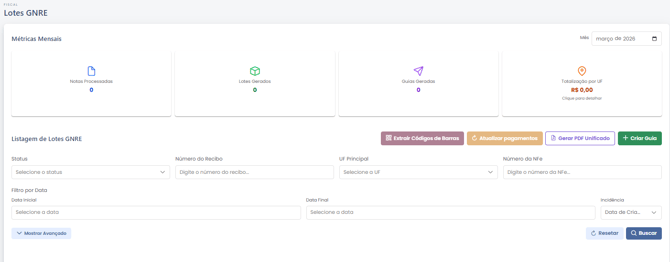
Feito login no Magis5 ERP, vá até a opção **"Financeiro"** e depois **"GNRE - Guia Nacional de Recolhimento de Tributos Estaduais"**
****
O sistema exibirá as métricas mensais e, caso existam, também apresentará a lista de lotes vinculados.
### Configurações Iniciais
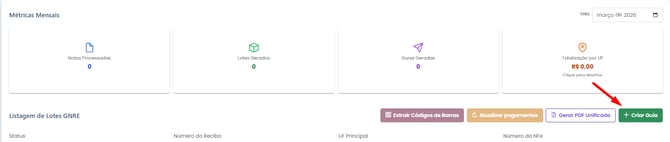
Quando o usuário acessa o módulo pela primeira vez e clica em **(+) Criar Guia**, o sistema apresenta um **questionário inicial** para identificar o estágio de utilização do CNPJ em relação à emissão de **GNRE**, considerando as seguintes situações:
- É a primeira vez que você está emitindo uma guia de **GNRE** por este ERP?
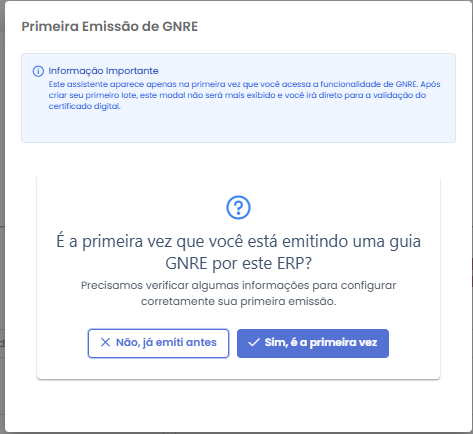
Caso a resposta seja **“Não, já emiti antes”**, o sistema verificará se há um **certificado digital** cadastrado. Caso não exista, será solicitado ao usuário que realize o **upload do certificado**.
Caso a resposta seja **“Sim, é a primeira vez”**, o sistema apresenta a próxima pergunta.
- **Você já emitiu guias GNRE através de outro sistema para este CNPJ?**
**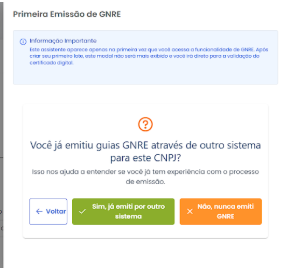**
Caso a resposta seja **“Sim, já emiti por outro sistema”**, o sistema prossegue para a verificação do certificado digital.
Caso a resposta seja **“Não, nunca emiti GNRE”**, o sistema apresenta a próxima pergunta.
- **Você já preencheu o cadastro de solicitação de uso do serviço no portal GNRE?**
**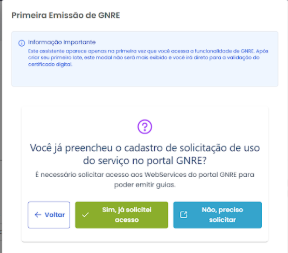**
Caso a resposta seja **“Sim, já solicitei acesso”**, o sistema prossegue para a verificação do certificado digital.
Caso a resposta seja **“Não, preciso solicitar”**, o sistema redireciona o usuário para o portal da GNRE para realizar a solicitação de uso do Webservice.
💡A solicitação é realizada **apenas uma vez** e, após sua conclusão, o **CNPJ ficará apto a gerar GNRE pelo Magis5 ERP**.
### Como enviar o Certificado Digital
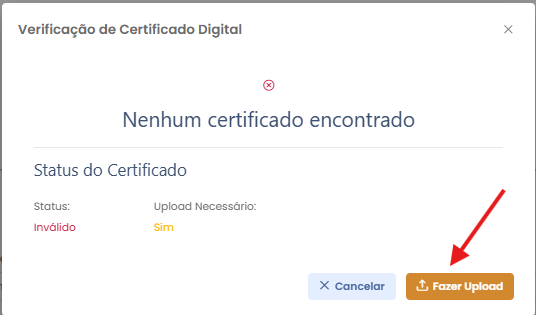
Quando solicitado, clique na opção para **enviar o certificado digital**, informe o **CNPJ** e a **senha do certificado**, e realize o **upload do arquivo**.
Durante o envio, o sistema realiza automaticamente a **validação do certificado**, verificando se ele está **vencido** ou se o **arquivo está corrompido**.
### Como criar uma nova guia GNRE
Para criar uma nova guia GNRE, clique na opção **(+) Criar Guia**
****
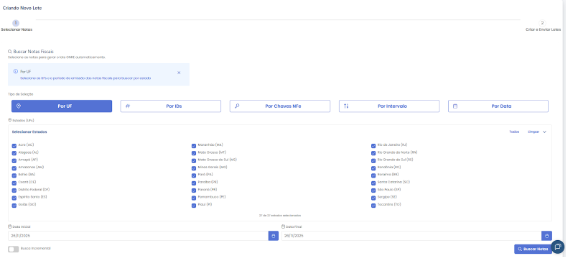
O módulo permite vários tipos de busca. Escolha a forma de busca mais adequada ao seu fluxo.

- **Busca por Estado:** Utilize esta opção para selecionar notas destinadas a um estado específico, **por exemplo: notas emitidas para CE no mês passado.**
****
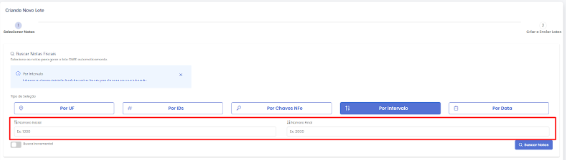
- **Busca por Sequência de Notas:** Utilize esta opção quando souber exatamente o intervalo numérico das notas fiscais. Informe a Nota Inicial e a Nota Final, **por exemplo: 30200 a 30210**
****
- **Busca por Chave de Acesso:** utilize esta opção quando for necessário selecionar todas as notas emitidas dentro de um intervalo de datas, **por exemplo: todas as notas do dia 01 ao dia 10. O sistema retornará todas as NFs emitidas nesse período.**
**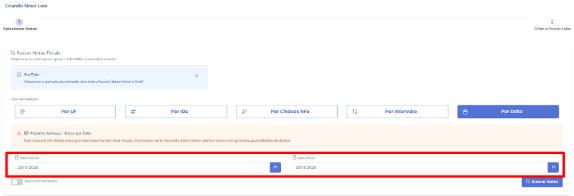**
- **Busca Incremental:** Utilize esta opção para combinar diferentes tipos de busca em uma única seleção, **Por exemplo: o usuário pode primeiro escanear 10 notas e, em seguida, adicionar todas as notas do dia anterior. Nesse caso, o sistema soma os resultados das duas buscas**.
### Modo Expedição com Leitor de Código de Barras (Processo Logístico)
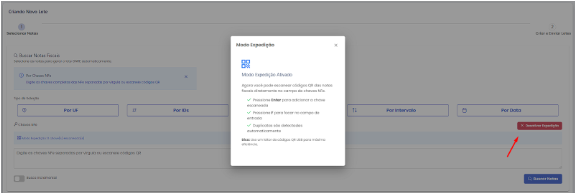
Utilize esta opção para **selecionar notas fiscais durante o processo de expedição** por meio de **leitor de código de barras**.
Ative o botão **Modo Expedição**, pegue as **notas impressas** e utilize o **leitor de código de barras**. A cada leitura **(“bip”)**, a **chave da nota é adicionada automaticamente à lista**.
Essa opção é ideal para **ambientes com alto volume de notas ou quando elas estão fora de ordem**.
Após **selecionar o tipo de busca** e informar os **filtros desejados**, clique em **Buscar Notas**. O sistema realizará a consulta e exibirá todas as **notas fiscais** conforme os critérios selecionados, permitindo a **conferência antes da validação**.
### Validação das Notas
Após **selecionar as notas desejadas**, clique em **Validar Elegibilidade** e aguarde o processamento. Durante essa etapa, o sistema consulta diretamente as **regras vigentes das SEFAZ estaduais**. Após a validação, o sistema irá
- Consultar cada estado de destino.
- Verificar se há DIFAL, FCP ou ICMS relevante.
- Identificar notas internas (que não geram GNRE).
- Verificar regras específicas do estado (convênio, chave, CST etc.).
⚠️ **É aqui que o sistema determina automaticamente se a nota gera guia ou não.**
Além disso, o sistema também:
- Identifica as notas **elegíveis**, que irão gerar GNRE.
- Identifica as notas **não elegíveis**, que serão desconsideradas.
- Detecta as **duplicidades**, exigindo ação do usuário.
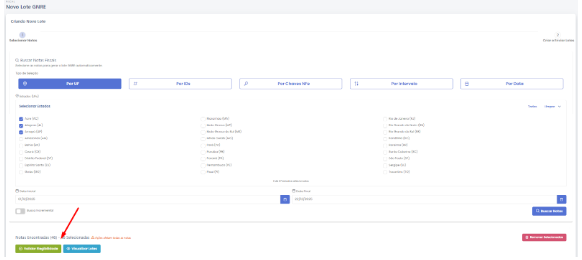
⚠️ **Atenção:** A paginação exibida na listagem de notas é apenas visual. Isso significa que as ações realizadas nesta etapa — como **Validar Elegibilidade**, **Remover Selecionadas** ou **Gerar Lotes** — serão aplicadas a **todas as notas selecionadas**, inclusive aquelas que não estão visíveis na página atual.
Caso seja necessário excluir notas específicas antes da validação, utilize a ação **Remover** diretamente na linha da nota correspondente.
### Resultado da Validação de Elegibilidade
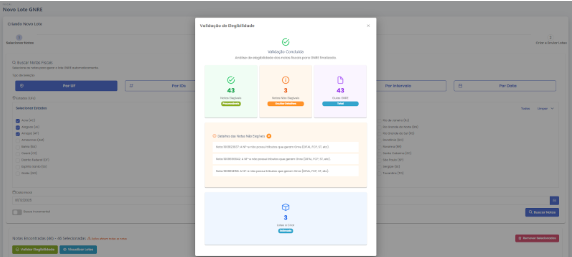
Após clicar em **Validar Elegibilidade** e concluir o processamento, o sistema exibirá uma **tela de resumo da validação**, contendo o resultado da análise das **notas fiscais selecionadas**.
Nessa tela, serão apresentadas as seguintes informações:
- Quantidade de notas elegíveis, que irão gerar GNRE.
- Quantidade de notas não elegíveis, que não irão gerar GNRE.
- Quantidade total de guias GNRE a serem geradas.
- Quantidade estimada de lotes que serão criados.
### Notas Não Elegíveis
Quando houver **notas não elegíveis**, o sistema exibirá a **quantidade correspondente** e disponibilizará a opção **Detalhes das Notas Não Elegíveis**.
Ao acessar essa opção, será possível visualizar:
- A identificação da nota fiscal.
- O motivo pelo qual a nota não gera GNRE (ex.: ausência de tributos aplicáveis como **DIFAL, FCP, ICMS, entre outros**).
### Tratamento Automático de Duplicidades
Durante a validação, o sistema pode identificar as seguintes situações:
- **Guia já emitida**
O sistema exibirá na tela o **status atual da guia** (processada, pendente, entre outros).
Nesse caso, será possível escolher entre **Manter** (caso deseje emitir novamente, por exemplo, para **guias vencidas**) ou **Ignorar**.
- **Nota em outro lote rascunho**
O sistema oferece a opção de **Substituir**, removendo a nota do outro rascunho e trazendo para este lote.
### Geração da Guia (Emissão do Lote)
Após selecionar as **notas desejadas** e realizar a **validação de elegibilidade**, clique em **“Próximo”**.
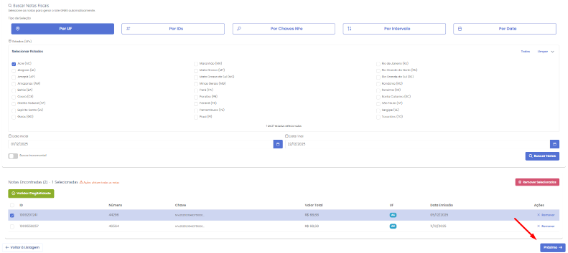
O sistema exibirá um **resumo do lote a ser criado**, no qual será possível **salvar o rascunho para emissão posterior** ou **criar e enviar os lotes**.
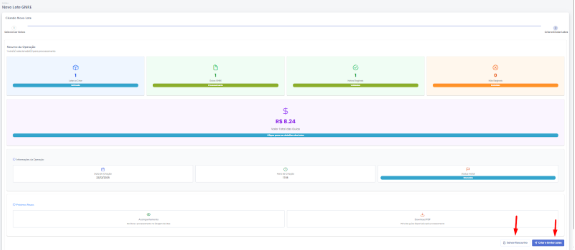
Após a **validação das notas** e a **conferência das informações exibidas na tela de resumo**, clique em **Salvar Rascunho**.
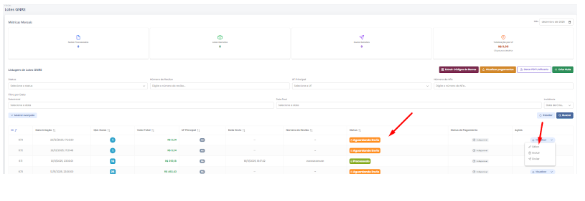
Ao **salvar como rascunho**, o lote **não será enviado para processamento** e será registrado com o status **Aguardando Envio**.
O lote ficará disponível na **tela inicial do módulo de GNRE**, na **listagem de lotes**.
### Editar Rascunho e Prosseguir com o Envio
Localize o lote com status **Aguardando Envio** e clique na opção **Editar** do lote desejado. Em seguida, revise as informações do lote e execute novamente o processo de **Validação de Elegibilidade**, pois o sistema **não reaproveita validações anteriores**.
Após a validação, prossiga com a **criação e o envio do lote**.
### Criação e Envio dos Lotes
Após revisar as informações do lote, clique em **Criar e Enviar Lotes**. O sistema iniciará o envio dos lotes para a **SEFAZ** e, ao concluir, exibirá uma mensagem de **"Processamento Concluído"** informando:
- A quantidade de lotes enviados.
- A quantidade de guias GNRE geradas.
- O número do recibo retornado pela SEFAZ, quando disponível.
Na mensagem de processamento concluído, clique em **Ver Lotes**.
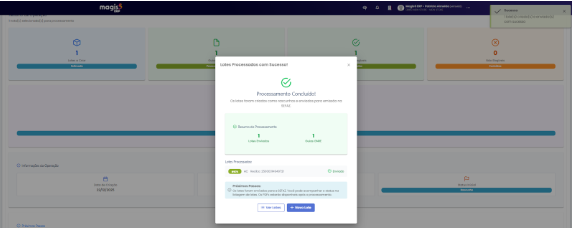
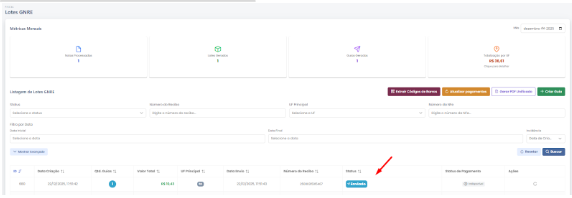
O sistema redirecionará para a **tela inicial do módulo de GNRE**, na **listagem de lotes**, onde o lote enviado será exibido com o status **"Enviado".**
****
### Atualizar Status do Lote
Após o envio, aguarde o processamento da **SEFAZ** e, na **tela de listagem de lotes**, clique em **Atualizar Status**.

O sistema consultará a **SEFAZ** e atualizará o **status do lote**, a **disponibilidade das guias GNRE** e as **informações de pagamento**, quando aplicável.
**Status Disponíveis**
- Aguardando Envio
- Enviado
- Processado com Pendência
- Erro
[](https://download.magis5.com.br/universidade-magis5?utm_source=central_de_ajuda&utm_medium=link&utm_campaign=central_de_ajuda&hsLang=pt-br)
- [Magis5 HUB](https://ajuda.magis5.com.br/magis5-hub?hsLang=pt-br#main-content)
- [Dashboard](https://ajuda.magis5.com.br/magis5-hub?hsLang=pt-br#dashboard)
- [Produtos e anúncios](https://ajuda.magis5.com.br/magis5-hub?hsLang=pt-br#produtos-e-an%C3%BAncios)
- [Estoque](https://ajuda.magis5.com.br/magis5-hub?hsLang=pt-br#estoque)
- [Pedidos](https://ajuda.magis5.com.br/magis5-hub?hsLang=pt-br#pedidos)
- [Expedição](https://ajuda.magis5.com.br/magis5-hub?hsLang=pt-br#expedi%C3%A7%C3%A3o)
- [Financeiro](https://ajuda.magis5.com.br/magis5-hub?hsLang=pt-br#financeiro)
- [Atendimento](https://ajuda.magis5.com.br/magis5-hub?hsLang=pt-br#atendimento)
- [Aplicativos](https://ajuda.magis5.com.br/magis5-hub?hsLang=pt-br#aplicativos)
- [Configurações](https://ajuda.magis5.com.br/magis5-hub?hsLang=pt-br#configura%C3%A7%C3%B5es)
- [Dúvidas Frequentes](https://ajuda.magis5.com.br/magis5-hub?hsLang=pt-br#d%C3%BAvidas-frequentes)
- [Magis5 ERP](https://ajuda.magis5.com.br/magis5-erp?hsLang=pt-br#main-content)
- [Gerenciamento](https://ajuda.magis5.com.br/magis5-erp?hsLang=pt-br#gerenciamento)
- [Cadastros](https://ajuda.magis5.com.br/magis5-erp?hsLang=pt-br#cadastros)
- [Suprimentos](https://ajuda.magis5.com.br/magis5-erp?hsLang=pt-br#suprimentos)
- [Vendas](https://ajuda.magis5.com.br/magis5-erp?hsLang=pt-br#vendas)
- [Serviços](https://ajuda.magis5.com.br/magis5-erp?hsLang=pt-br#servi%C3%A7os)
- [Controle de Produção](https://ajuda.magis5.com.br/magis5-erp?hsLang=pt-br#controle-de-produ%C3%A7%C3%A3o)
- [Financeiro](https://ajuda.magis5.com.br/magis5-erp?hsLang=pt-br#financeiro)
- [Relatórios](https://ajuda.magis5.com.br/magis5-erp?hsLang=pt-br#relat%C3%B3rios)
- [Configurações](https://ajuda.magis5.com.br/magis5-erp?hsLang=pt-br#configura%C3%A7%C3%B5es)
- [Dúvidas Frequentes](https://ajuda.magis5.com.br/magis5-erp?hsLang=pt-br#d%C3%BAvidas-frequentes)
- [FAQ - Perguntas Frequentes](https://ajuda.magis5.com.br/faq-perguntas-frequentes?hsLang=pt-br)
[](https://magis5.com.br/)
© 2024 Magis5 | Todos Direitos Reservados.
Copyright © 2026, Magis5