


Esta é a tela onde será realizada a conferência física dos itens de cada pedido. Antes da emissão da etiqueta e da nota fiscal, faça a bipagem do código de barras ou informe o SKU.
O objetivo desta etapa é garantir que o produto separado no estoque corresponda exatamente ao item comprado pelo cliente, evitando erros no envio.
Como funciona o Checkout por pedido do Magis5 HUB?
Feito login no Magis5 HUB, vá até "Expedição", depois "Separar pedidos" e por último clique em "Checkout por pedido".
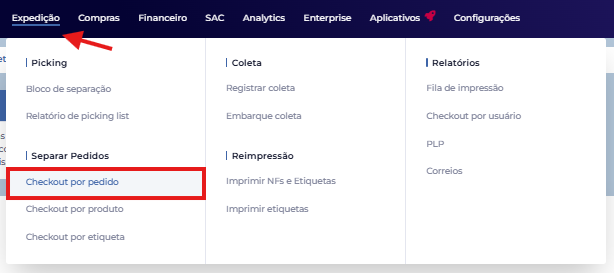
Para facilitar, a tela é dividida em 3 abas (visões) principais, que você pode alternar rapidamente:
- Conferência (Aba principal): É onde a operação acontece. Aqui fica o campo para bipar os produtos, o painel de progresso (quantos itens faltam) e os botões de ação.

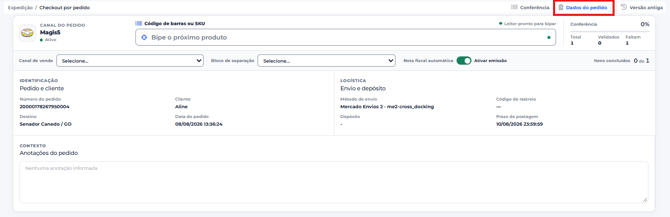
- Dados do pedido: Aqui ficam as informações cadastrais. Use esta aba se precisar conferir os dados do cliente, endereço de entrega, rastreio, prazo de postagem ou depósito.

- Versão antiga: Volta a versão anterior do Checkout por pedido.

Conferência
No topo da tela, você encontrará os campos Canal de venda e Bloco de separação. Eles funcionam como filtros: ao selecionar um canal ou bloco, o sistema exibirá apenas os pedidos correspondentes à opção escolhida.

⚠️ O sistema memoriza essa escolha. Ao finalizar um pedido, ele trará automaticamente o próximo pedido do mesmo canal/bloco.
Como conferir um pedido
Fazer a conferência é muito simples e focado na agilidade. Com o pedido aberto na tela, posicione o cursor no campo “Bipe o próximo produto” e utilize o leitor de código de barras para bipar o produto, informando o EAN ou SKU, de acordo com a configuração do sistema.
Ao bipar o item corretamente, uma informação piscará em verde e a mensagem será atualizada para “Produto conferido com sucesso”, indicando que a conferência foi realizada com êxito.

⚠️ Atenção: O sistema não emite aviso sonoro (apito), o aviso de sucesso ou erro é totalmente visual na tela.
Continue bipando os produtos até que a barra de progresso atinja 100%.

A finalização é automática, portanto, não é necessário clicar em “Concluir”. Assim que o último item for bipado com sucesso, o sistema finaliza o pedido, gera a etiqueta de envio, emite a Nota Fiscal, caso esteja configurado, e avança automaticamente para o próximo pedido da fila.
Botões de Ação e Exceções
Sabemos que imprevistos podem acontecer durante a operação. Por isso, a tela conta com botões de ação rápida que permitem resolver diferentes situações sem interromper o fluxo da expedição.
-
Próximo pedido: O botão “Próximo pedido” permite pular o pedido atual, enviando-o para o final da fila e carregando automaticamente o próximo pedido disponível. Essa opção é ideal quando você deseja deixar um pedido mais complexo para concluir posteriormente.

-
Produto com problema: Caso o produto esteja danificado ou com defeito, utilize a opção “Produto com problema”. Ao acioná-la, o pedido será retirado da fila de conferência e encaminhado para análise manual do gestor.

-
Sem estoque: Quando o produto físico não for encontrado na prateleira, utilize a opção “Sem estoque”. Nesse caso, o pedido também será retirado da fila e encaminhado para análise manual por falta de estoque.

-
Liberar pedido sem bipar: permite finalizar o pedido e gerar as etiquetas e notas fiscais sem a necessidade de bipar os itens. Atenção: essa funcionalidade exige uma permissão especial de usuário para ser utilizada

-
Nota Fiscal Automática: Ele é carregado automaticamente de acordo com a configuração do seu canal de venda, mas pode ser ativado ou desativado manualmente para o pedido que está em conferência. Quando estiver ativado, a Nota Fiscal (NF) será emitida automaticamente assim que a bipagem atingir 100%.

Dicas e Regras Importantes:
- Bipando Caixas Fechadas (Múltiplos): Se você cadastrou no Magis5 um código de barras que representa uma "caixa com 10 unidades", ao bipar esse código, o sistema validará as 10 unidades de uma só vez. Não é necessário digitar a quantidade manualmente.
- Quantidade Excedente: Se o pedido exige 2 unidades de um produto e você bipar o item 3 vezes, o sistema recusará a terceira bipagem, exibindo um erro para evitar que você envie produtos a mais para o cliente.
- Características Obrigatórias: Se o produto possuir alguma característica obrigatória (ex: informar o lote ou validade na hora da expedição), o sistema abrirá uma janelinha (modal) pedindo essa informação antes de validar o bipe.
Dados do pedido
Uma aba dedicada para você consultar rapidamente as informações do cliente e detalhes do envio (como endereço, rastreio e prazo de postagem).
Além disso, o cabeçalho da tela continua exibindo os filtros práticos de canal de venda, bloco de separação e a opção de nota fiscal automática.
Retornar para a versão anterior
Caso prefira utilizar o modelo anterior do Checkout por pedido, é possível retornar a qualquer momento.
Na tela principal clique no botão "Versão antiga" para acessar novamente o layout tradicional.

Agradecemos a compreensão e o apoio na melhoria contínua dos nossos processos operacionais!
