


Este manual é exclusivo para clientes Conecta Lá que já possuem integração ativa com os seguintes canais de venda:
Angeloni
Aramis
Buscapé
Casa&Video
Comfort Flex
Decathlon
Eucatex
Epoca Cosmeticos
Farma
FastShop
Floripa Airport
Grupo Soma
Lebiscuit
Lojas MM
Mais Correios
Marisol
Mateus Mais
Na Terra
Oscar Calçados
Pague Menos
Petite Jolie
PitStop
Privalia
Ramarim
Rihappy
Sicoob
Sicredi
Venture Shop
Vertem
Vik
Zema
Caso você ainda não tenha uma conta, entre em contato com a equipe da Conecta Lá para obter mais informações.
Gerando o token na Conecta Lá
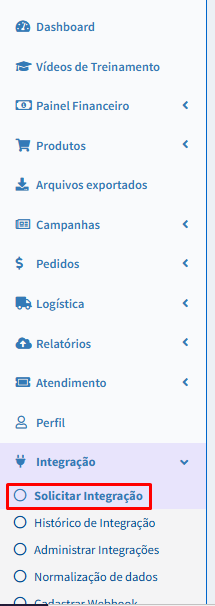
Acesse a plataforma da Conecta Lá utilizando seu e-mail e senha. Em seguida, navegue até o menu Integração e clique na opção “Solicitar integração”.
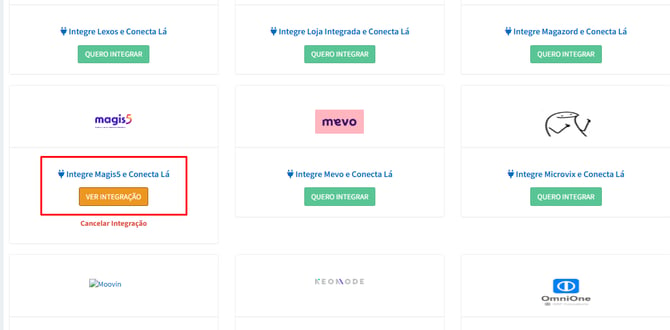
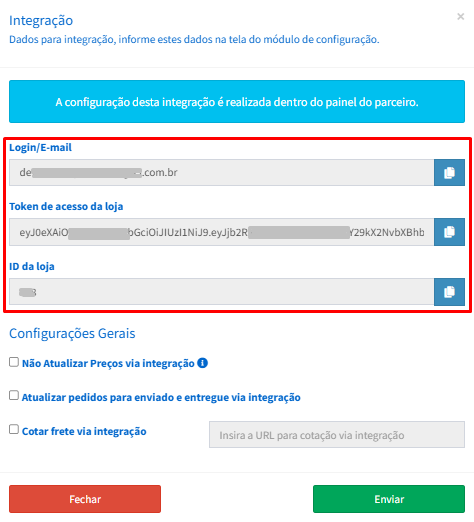
Na lista de integrações, localize o Magis5 e clique em “Quero integrar”. Na janela que será exibida, copie as seguintes informações elas serão usadas na integração do canal de venda no Magis5 HUB:
- Login/E-mail
- Token de acesso da loja
- ID da loja
Integrando a Conecta Lá com o Magis5 HUB
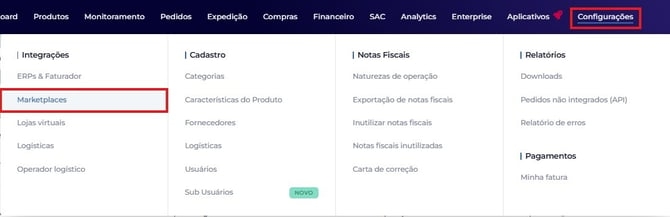
Feito o login no Magis5, vá para "Configurações", depois até "Integrações" e por último clique em "Marketplaces".
Na página de integrações, clique em "Adicionar nova integração".
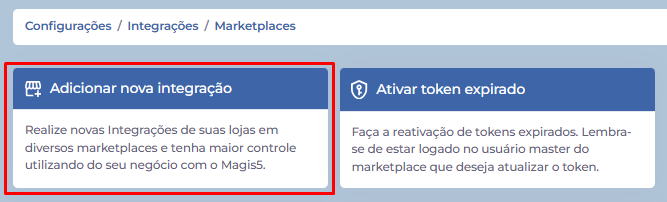
Para cada canal de venda disponível na Conecta Lá (Angeloni, Aramis, Buscapé, Casa&Video, Comfort Flex, Decathlon, Eucatex, Epoca Cosmeticos, Farma, FastShop, Floripa Airport, Grupo Soma, Lebiscuit, Lojas MM, Mais Correios, Marisol, Mateus Mais, Na Terra, Oscar Calçados, Pague Menos, Petite Jolie, PitStop, Privalia, Ramarim, Rihappy, Sicoob, Sicredi, Venture Shop, Vertem, Vik, Zema), é necessário criar uma nova integração.
No campo Marketplace, selecione o canal de venda desejado e, em seguida, preencha os campos conforme orientado abaixo:
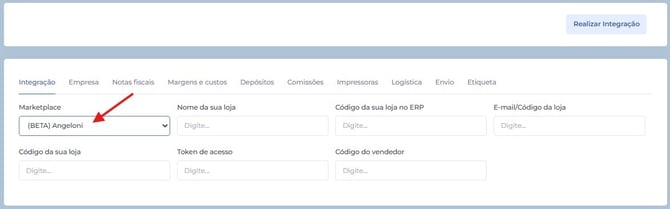
Preencha os 3 campos obrigatórios disponíveis no Magis5 HUB.
- E-mail/Código da loja: preencha com as informações de Login/e-mail geradas no Conecta Lá.
- Token de acesso: insira o token de acesso da loja copiado no painel do Conecta Lá.
- Código da sua loja: informe o ID da loja gerado no painel do Conecta Lá.
Como fazer o preenchimento da aba "Integração"
- Nome da sua loja: você deverá colocar um nome que identifique sua loja no painel do Magis5.
- Código da sua loja no ERP: esse campo é alimentado com o código que identificará os pedidos dentro do seu ERP.
Segue a orientação de como prosseguir de acordo com cada sistema:
- Bling: dentro da sua conta responsável pelo controle de estoque no Magis5, você deve efetuar o passo a passo indicado no tutorial: Como preencher o campo "Código da sua loja no ERP" utilizando o Bling!
- Faturador Magis5: não há necessidade de preencher o campo caso utilize o faturador Magis5 como controlador de estoque.
- ERP Magis5: você deverá informar o código do empreendimento responsável pelo faturamento dos pedidos dessa loja.
- Integração via API: você deverá solicitar ao desenvolvedor ou suporte do seu ERP para que ele gere o código interno que identifica os pedidos dessa loja quando criados no ERP.
- Omie: você deverá efetuar o cadastro de um vendedor dentro da sua conta Omie. Esse vendedor deverá ter o mesmo nome da sua loja que será integrada, exemplo: Nome da Loja - Nome do canal de venda
Após isso, é necessário solicitar ao suporte do Omie, o ID desse vendedor na API. O suporte irá lhe informar um código, ao qual deve ser incluso no campo "Código da sua loja no ERP" dentro do Magis5.
- Sankhya: você deverá efetuar o cadastro de um vendedor dentro da sua conta Sankhya. Esse vendedor deverá ter o mesmo nome da sua loja que será integrada, exemplo: Nome da Loja - Nome do canal de venda
Após isso, é necessário solicitar ao suporte do Sankhya, o ID desse vendedor na API. O suporte irá lhe informar um código, ao qual deve ser incluso no campo "Código da sua loja no ERP" dentro do Magis5.
Loja Oficial: essa flag deve ser marcada apenas em integrações Mercado Livre
Código do vendedor: Caso utilize o Magis ERP como principal você deverá cadastrar um novo usuário no empreendimento informado no campo Codigo ERP. Para isso basta seguir o passo a passo indicado no tutorial: [Magis ERP] Como preencher o campo "Código do vendedor" utilizando o Magis ERP
Como fazer o preenchimento da aba "Empresas"
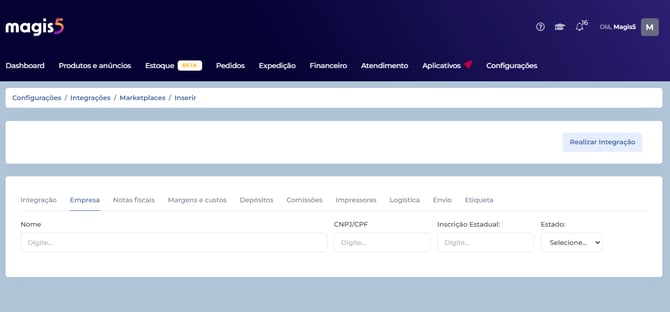
As informações cadastradas nessa aba vão alimentar os dados referente ao remetente na declaração de conteúdo.
Nome - deverá ser informado a Razão Social do CNPJ vinculado ao marketplace que será integrado.
CNPJ - deverá ser informado o CNPJ cadastrado na conta do marketplace que será integrado.
Inscrição Estadual - deverá ser informado a IE cadastrado na conta do marketplace que será integrado.
Estado - deverá ser selecionado o Estado a que pertence o cadastro do CNPJ vinculado a conta do marketplace que será integrado.
Como fazer o preenchimento da aba "Notas fiscais"
ERP emissão nota fiscal - você deverá selecionar o ERP cadastrado no Magis5 que será responsável para emissão da nota fiscal.
Caso sua loja não faça a emissão de nota fiscal, é necessário selecionar o ERP destinado ao controle de estoque.
- Habilitando a emissão automática de notas fiscais
Para ativar a emissão automática as seguintes opções deverão ser ativas:
1º - Gerar nota fiscal de forma automática
2º - Emitir nota fiscal de forma automática
3º - Gerar/Emitir nota fiscal automaticamente quando o pedido for para o status de Ag. Separação
5º - Aguardar etiqueta no marketplace para imprimir a declaração de conteúdo/nota fiscal
7º - Mostrar itens dos pedidos na declaração de conteúdo/Nota Fiscal
8º - Mostrar itens dos pedidos na declaração de conteúdo/Nota Fiscal
9º - Imprimir nota fiscal.
Observação: as opções desmarcadas na imagem possuem detalhes importantes que são explicados a seguir. Leia atentamente o próximo tópico e, em caso de dúvidas, entre em contato com o suporte da Magis5.
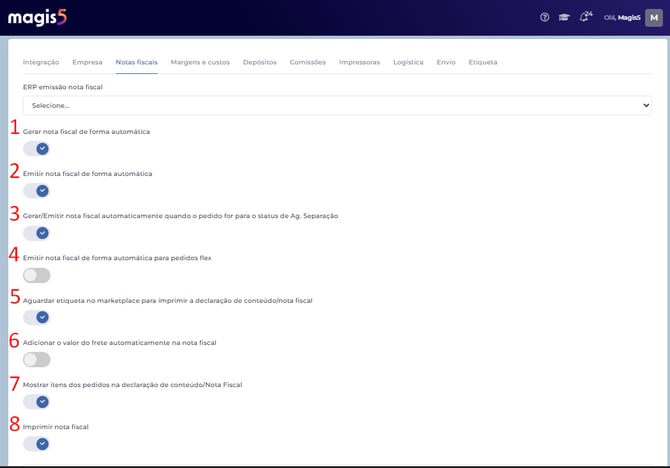
Observações sobre as flags:
Flag nº 3 - Gerar/Emitir nota fiscal automaticamente quando o pedido for para o status de Ag. Separação
- se necessitar que a emissão das notas fiscais ocorra somente quando realizar a expedição dos pedidos, ela deverá ficar DESMARCADA.
Flag nº 4 - Emitir nota fiscal de forma automática para pedidos flex
- deverá ser MARCADA caso você precise emitir notas fiscais para os pedidos na modalidade de envio FLEX.
Flag nº 6 - Adicionar o valor do frete automaticamente na nota fiscal
- deverá ser MARCADA caso você tenha obrigatoriedade fiscal de destacar o valor do frete na nota fiscal (consulte sua contabilidade).
- se decidir trabalhar SEM o destaque do frete, é necessário verificar com o marketplace se eles aceitam a nota fiscal sem esse valor destacado.
Flag nº 7 - Mostrar itens dos pedidos na declaração de conteúdo/Nota Fiscal
- deverá ser DESMARCADA caso não queira visualizar a informação dos itens vendidos na etiqueta de nota fiscal.
Flag nº 8 - Imprimir nota fiscal
- deverá ser DESMARCADA caso não deseje realizar a impressão da etiqueta de nota fiscal.
2. Desativando a emissão automática de notas fiscais
Para interromper a emissão automática de notas fiscais, somente as opções citadas devem se manter ativas:
5º - Aguardar etiqueta no marketplace para imprimir a declaração de conteúdo/nota fiscal
7º - Mostrar itens dos pedidos na declaração de conteúdo/Nota Fiscal
8º - Imprimir nota fiscal
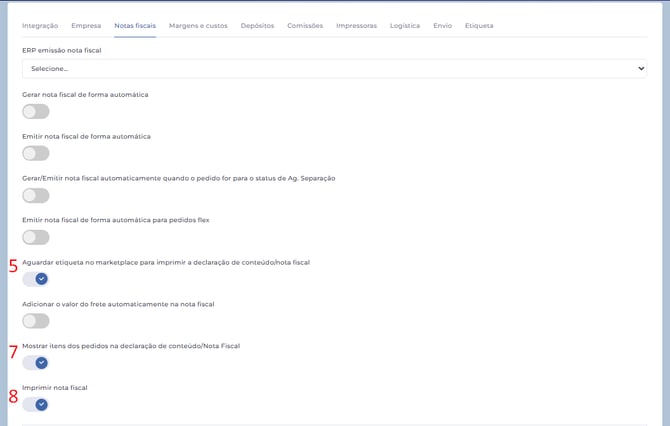
Observação sobre as flags:
Flag nº 5 - Aguardar etiqueta no marketplace para imprimir a declaração de conteúdo/nota fiscal
- deverá ser DESMARCADA caso você NAO utilize integração logística (Correios, Intelipost ou Mandaê) conectada a Magis5 para emitir etiqueta de envio para os pedidos ou caso o marketplace não forneça via API a etiqueta de envio para o Magis5.
Flag nº 7 - Mostrar itens dos pedidos na declaração de conteúdo/Nota Fiscal
- deverá ser DESMARCADA caso não queira visualizar a informação dos itens vendidos na etiqueta de declaração de conteúdo.
Flag nº 8 - Imprimir nota fiscal
- deverá sempre permanecer marcada mesmo que não vá emitir nota fiscal.
Atenção: caso deseje trabalhar com a emissão automática de notas fiscais desativada, o processo para efetuar o faturamento dos pedidos deverá ser de forma manual, indo até a tela de: Expedição>Picking>Bloco de Separação, selecionando os pedidos e clicando na opção "Gerar/Emitir notas fiscais".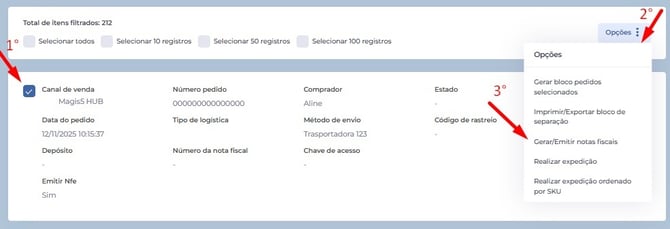
Como fazer o preenchimento da aba "Margens e custos"
Esta seção aplica-se exclusivamente a usuários que utilizam a ferramenta de precificação automática do Magis5.
Para entender como funciona a precificação automática basta clicar no link a seguir: Como utilizar a precificação automática do Magis5?
Caso não utilize nossa ferramenta de precificação, os campos disponíveis nessa aba deverão ficar vazios.
Como fazer o preenchimento da aba "Depósitos"
Observação: se para o marketplace que esta integrando você deseja efetuar a configuração de baixa de estoque dos pedidos fulfillment dentro do ERP, é necessário acionar o time de Suporte da Magis5 para efetuar a configuração.
Caso NÃO tenha necessidade, os campos "Código do depósito fulfillment", "Código da sua loja ERP no fulfillment" e "Código do vendedor no fulfillment" devem ficar vazios.
Para otimizar o controle do seu estoque, o sistema oferece duas opções de baixa de estoque automática quando um pedido é recebido do marketplace;
- Baixa em um Único Depósito: Selecione um depósito específico para que a baixa de estoque ocorra sempre a partir dele, independentemente da disponibilidade em outros locais.
- Priorização de Depósitos: Defina uma ordem de prioridade entre seus depósitos. O sistema buscará o item no primeiro depósito da lista. Caso não haja estoque suficiente, prosseguirá para o próximo depósito na ordem definida, e assim por diante.
Opção 1 - Como configurar a baixa de estoque em um único depósito
Deverá selecionar nesta tela o depósito que os pedidos de venda deverão descontar estoque, o preenchimento deve ser feito da seguinte forma:
- seleciono o depósito
- no campo prioridade incluo o valor "1"
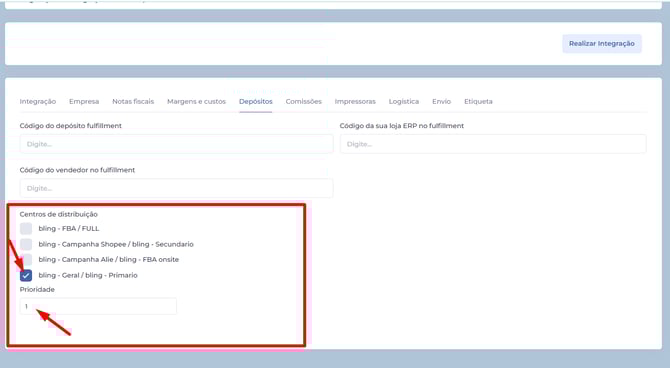
A configuração mostrada na imagem acima direciona todos os pedidos de venda da loja que esta integrando para que o estoque seja debitado exclusivamente do depósito denominado "Primário".
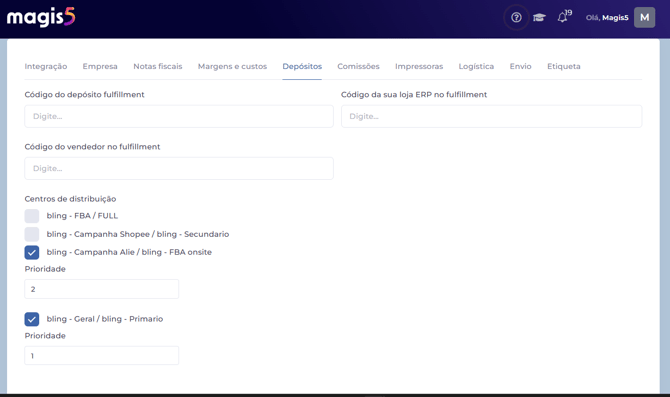
Opção 2 - Como configurar a priorização de depósitos para baixa de estoque
Como funciona?
- Tentativa de baixa no depósito prioritário: O sistema verificará se há estoque disponível no depósito designado como prioritário (o que está alimentado o campo prioridade com o valor 1).
- Verificação de estoque insuficiente: Caso o depósito prioritário não possua estoque suficiente para atender ao pedido, o sistema avançará para o próximo depósito na lista de prioridades.
- Tentativa de baixa no depósito secundário (e subsequentes): O sistema tentará baixar o estoque do próximo depósito na ordem de prioridade (o que está alimentado o campo prioridade com o valor 2).
Com isso, basta selecionar os depósito e indicar a ordem de baixa de acordo com a imagem a seguir:
Como fazer o preenchimento da aba "Comissão"
O Magis5 define comissões padrão para cada marketplace integrado. No entanto, caso você trabalhe com uma taxa de comissão distinta daquela predefinida pelo sistema, é obrigatório informar o valor correto nesta aba.
Para conferir as comissões padrões utilizadas basta clicar no link:
Comissões Padrão para precificação automática
Caso não utilize nossa ferramenta de precificação, os campos disponíveis nessa aba deverão ficar vazios.
Como fazer o preenchimento da aba "Impressoras"
Os campos disponíveis nessa aba devem ficar vazios.
Como fazer o preenchimento da aba "Logística"
Se for utilizar alguma integração logística como: Correios, Intelipost ou Mandaê para a emissão de etiquetas de envio da loja que esta integrando, em primeiro momento deve deixar os campos "Integração Logística Correios" e "Dados da Transportadora" definidos como "Selecione" e após concluir a integração do marketplace, acione nosso time de suporte para lhe apoiar na configuração dessa aba.
Como fazer o preenchimento da aba "Envio"
Essa aba somente é preenchida quando possui a integração logística Intelipost conectada ao Magis5. Caso você não utilize essa integração logística, os campos apresentados nessa aba devem ficar vazios.
Como fazer o preenchimento da aba "Etiqueta"
Nessa aba é possível selecionar quais dados você deseja que apareçam disponíveis na etiqueta de nota fiscal ou de declaração de conteúdo. As opções podem ser marcadas de forma distinta.
⚠️ As etiquetas das integrações com a Conecta Lá não são impressas pelo Magis5 HUB; apenas as Notas Fiscais são impressas.
Após ter finalizado o preenchimento das abas necessárias, para concluir o processo de integração basta estar clicando na opção "Realizar Integração".
Observação: a loja que acabou de integrar será exibida no painel principal do Magis5 somente após a importação do primeiro pedido de venda.
