---
title: [Magis5 HUB] Pedidos com Receitas Medicas Mercado Livre
description: Entenda neste guia como funciona a opção de pedidos com receita médica no Mercado Livre e como realizar a liberação e a validação das receitas pelo Magis5 HUB.
---
[Pular para o conteúdo](https://ajuda.magis5.com.br/magis5-hub-pedidos-com-receitas-medicas-mercado-livre#main-content)
[](https://ajuda.magis5.com.br/?hsLang=pt-br)
- [Universidade Magis5](https://universidade.magis5.com.br/)
- [Suporte via WhatsApp](https://wa.me/5511913694390)
- [Acesse o Sistema](https://app.magis5.com.br/v2/admin/autenticacao/login.php?_gl=1*4uosb0*_ga*MTM2OTcwMjIzNi4xNjc2NDAyNTU4*_ga_9ZH82XMF6E*MTY4MzgyODk2Ni4zNy4xLjE2ODM4MjkxMDMuNTkuMC4w*_gcl_aw*R0NMLjE2ODAwOTY5NDkuQ2owS0NRand3NC1oQmhDdEFSSXNBQzlnUjNhVGRIZzJDVUgyVFhpdEZRMGR6RXBXNURJeWxOcDZBU3g1endEcDVuSjJfMWZrSEVKdE03RWFBdU5NRUFMd193Y0I.&_ga=2.183089318.1235769145.1683665001-1369702236.1676402558&_gac=1.261422591.1680096949.Cj0KCQjww4-hBhCtARIsAC9gR3aTdHg2CUH2TXitFQ0dzEpW5DIylNp6ASx5zwDp5nJ2_1fkHEJtM7EaAuNMEALw_wcB)
Abrir navegação principal
Fechar navegação principal
- [Universidade Magis5](https://universidade.magis5.com.br/)
- [Suporte via WhatsApp](https://wa.me/5511913694390)
- [Acesse o Sistema](https://app.magis5.com.br/v2/admin/autenticacao/login.php?_gl=1*4uosb0*_ga*MTM2OTcwMjIzNi4xNjc2NDAyNTU4*_ga_9ZH82XMF6E*MTY4MzgyODk2Ni4zNy4xLjE2ODM4MjkxMDMuNTkuMC4w*_gcl_aw*R0NMLjE2ODAwOTY5NDkuQ2owS0NRand3NC1oQmhDdEFSSXNBQzlnUjNhVGRIZzJDVUgyVFhpdEZRMGR6RXBXNURJeWxOcDZBU3g1endEcDVuSjJfMWZrSEVKdE03RWFBdU5NRUFMd193Y0I.&_ga=2.183089318.1235769145.1683665001-1369702236.1676402558&_gac=1.261422591.1680096949.Cj0KCQjww4-hBhCtARIsAC9gR3aTdHg2CUH2TXitFQ0dzEpW5DIylNp6ASx5zwDp5nJ2_1fkHEJtM7EaAuNMEALw_wcB)
Central de ajuda
- Não há sugestões porque o campo de pesquisa está em branco.
1. [Central de Ajuda | Magis5](https://ajuda.magis5.com.br/?hsLang=pt-br)
2. [Magis5 HUB](https://ajuda.magis5.com.br/magis5-hub?hsLang=pt-br)
3. [Pedidos](https://ajuda.magis5.com.br/magis5-hub?hsLang=pt-br#pedidos)
# \[Magis5 HUB\] Pedidos com Receitas Medicas Mercado Livre
## Entenda neste guia como funciona a opção de pedidos com receita médica no Mercado Livre e como realizar a liberação e a validação pelo Magis5 HUB.
[](https://ajuda.magis5.com.br/magis5-hub?hsLang=pt-br#dashboard)[](https://ajuda.magis5.com.br/magis5-hub?hsLang=pt-br#produtos-e-an%C3%BAncios)[](https://ajuda.magis5.com.br/magis5-hub?hsLang=pt-br#estoque)[](https://ajuda.magis5.com.br/magis5-hub?hsLang=pt-br#pedidos)[](https://ajuda.magis5.com.br/magis5-hub?hsLang=pt-br#expedi%C3%A7%C3%A3o)[](https://ajuda.magis5.com.br/magis5-hub?hsLang=pt-br#financeiro)[](https://ajuda.magis5.com.br/magis5-hub?hsLang=pt-br#configura%C3%A7%C3%B5es)
---
O **Mercado Livre** agora permite que **farmácias e drogarias credenciadas** comercializem medicamentos e produtos de saúde diretamente na plataforma, aproveitando toda a estrutura logística do marketplace.
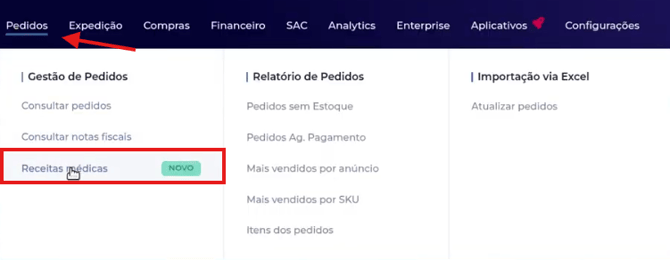
Feito login no Magis5 HUB acesse a opção **"Pedidos"**, **"Gestão de pedidos"** e por fim **"Receitas Médicas"**.
É possível utilizar os **filtros** disponíveis na tela para localizar um pedido específico ou consultar pedidos de acordo com diferentes critérios, como canal de venda, status ou data. Também é possível filtrar os pedidos pelos **"mais antigos"**, **"mais recentes"** ou **"pendentes"**.

Caso prefira não utilizar os filtros, a **Magis5** exibirá automaticamente todos os pedidos que exigem **receita médica**, organizados nos seguintes status: **“Receita Aprovada”**, **“Receita pendente de revisão”** e **“Receita rejeitada”**.
**Receita Aprovada:** Receitas que foram revisadas e aprovadas serão identificadas com o indicativo na cor verde.

**Receita pendente de revisão:** Receitas que ainda não foram revisadas serão identificadas com o indicativo na cor laranja e contarão com a opção **“Revisar receita”**, permitindo que o usuário analise a receita e escolha entre **aprovar** ou **rejeitar**.

**Receita em processamento:** Quando a receita ainda não está disponível para visualização no Magis5 ou quando, por algum motivo, foi **aprovada** ou **rejeitada** diretamente no Mercado Livre.
****
**Receita Rejeitada:** Receitas que foram rejeitadas serão identificadas com o indicativo na cor vermelha.

Para receitas com o status **“Receita pendente de revisão”**, é possível selecionar várias receitas simultaneamente e clicar em **“Revisar receitas selecionadas”**, agilizando o processo de análise e aprovação ou rejeição das receitas.
****
Ao clicar em **“Revisar receitas selecionadas”** será aberto um modal com a quantidade de receitas selecionadas para validação

É possível **ampliar a receita com zoom** para facilitar a visualização e conferência das informações. Se necessário, também é possível **salvar a receita no Google Drive, fazer o download para o computador ou imprimi-la**.

Após a visualização e conferência da receita, é possível **aprovar** ou **rejeitar** a receita diretamente na Magis5, conforme a análise realizada.

Ao **aprovar**, o status será atualizado automaticamente para **“Receita Aprovada”** . Em seguida, a Magis5 avançará automaticamente para a **próxima receita pendente de revisão.**
Ao clicar em **“Rejeitar receita”**, será necessário selecionar o **motivo da rejeição**. Basta escolher, entre as opções disponíveis, aquela que **melhor corresponde ao motivo da reprovação da receita**.

Ao rejeitar uma receita, o pedido vinculado ao item será automaticamente atualizado para o status **“Cancelado e resolvido”**

⚠️Todos os pedidos que contêm **receita médica** serão importados para a Magis5 com uma **“trava de expedição”**, impedindo que sejam expedidos antes da devida **validação da receita médica**.

Após a conclusão do processo de validação, a **trava de expedição será removida automaticamente** dos respectivos pedidos, permitindo que eles sigam normalmente para a próxima etapa.
Também é possível realizar a **revisão individualmente**, diretamente no pedido desejado, para analisar a receita e **aprovar** ou **rejeitar** conforme a validação realizada.

Segue o [**mesmo padrão de visualização apresentado no passo anterior**](https://ajuda.magis5.com.br/magis5-hub-pedidos-com-receitas-medicas-mercado-livre#modal), permitindo consultar e analisar as informações da receita de forma prática antes de realizar sua **aprovação** ou **rejeição**.
💡 **Os pedidos com receita médica seguiram padrão de pedido carrinho, ou seja, com número do pedido e o número de envio.**

- [Magis5 HUB](https://ajuda.magis5.com.br/magis5-hub?hsLang=pt-br#main-content)
- [Dashboard](https://ajuda.magis5.com.br/magis5-hub?hsLang=pt-br#dashboard)
- [Produtos e anúncios](https://ajuda.magis5.com.br/magis5-hub?hsLang=pt-br#produtos-e-an%C3%BAncios)
- [Estoque](https://ajuda.magis5.com.br/magis5-hub?hsLang=pt-br#estoque)
- [Pedidos](https://ajuda.magis5.com.br/magis5-hub?hsLang=pt-br#pedidos)
- [Expedição](https://ajuda.magis5.com.br/magis5-hub?hsLang=pt-br#expedi%C3%A7%C3%A3o)
- [Financeiro](https://ajuda.magis5.com.br/magis5-hub?hsLang=pt-br#financeiro)
- [Atendimento](https://ajuda.magis5.com.br/magis5-hub?hsLang=pt-br#atendimento)
- [Aplicativos](https://ajuda.magis5.com.br/magis5-hub?hsLang=pt-br#aplicativos)
- [Configurações](https://ajuda.magis5.com.br/magis5-hub?hsLang=pt-br#configura%C3%A7%C3%B5es)
- [Dúvidas Frequentes](https://ajuda.magis5.com.br/magis5-hub?hsLang=pt-br#d%C3%BAvidas-frequentes)
- [Magis5 ERP](https://ajuda.magis5.com.br/magis5-erp?hsLang=pt-br#main-content)
- [Gerenciamento](https://ajuda.magis5.com.br/magis5-erp?hsLang=pt-br#gerenciamento)
- [Cadastros](https://ajuda.magis5.com.br/magis5-erp?hsLang=pt-br#cadastros)
- [Suprimentos](https://ajuda.magis5.com.br/magis5-erp?hsLang=pt-br#suprimentos)
- [Vendas](https://ajuda.magis5.com.br/magis5-erp?hsLang=pt-br#vendas)
- [Serviços](https://ajuda.magis5.com.br/magis5-erp?hsLang=pt-br#servi%C3%A7os)
- [Controle de Produção](https://ajuda.magis5.com.br/magis5-erp?hsLang=pt-br#controle-de-produ%C3%A7%C3%A3o)
- [Financeiro](https://ajuda.magis5.com.br/magis5-erp?hsLang=pt-br#financeiro)
- [Relatórios](https://ajuda.magis5.com.br/magis5-erp?hsLang=pt-br#relat%C3%B3rios)
- [Configurações](https://ajuda.magis5.com.br/magis5-erp?hsLang=pt-br#configura%C3%A7%C3%B5es)
- [Dúvidas Frequentes](https://ajuda.magis5.com.br/magis5-erp?hsLang=pt-br#d%C3%BAvidas-frequentes)
- [FAQ - Perguntas Frequentes](https://ajuda.magis5.com.br/faq-perguntas-frequentes?hsLang=pt-br)
[](https://magis5.com.br/)
© 2024 Magis5 | Todos Direitos Reservados.
Copyright © 2026, Magis5