![RGB_LogoMagis5_Branco-1.png]](https://ajuda.magis5.com.br/hs-fs/hubfs/RGB_LogoMagis5_Branco-1.png?height=49&name=RGB_LogoMagis5_Branco-1.png)


Dentro do Magis5 Hub, você pode visualizar e responder às perguntas feitas por compradores nos seus anúncios do Mercado Livre.
Para começar, feito login no Magis5 Hub, vá até "SAC" e depois clique em "Perguntas".
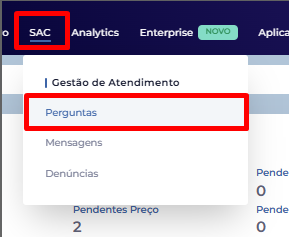
Após acessar a aba "Perguntas" utilize os filtros para buscar as perguntas que deseja responder
A página exibe apenas perguntas dos últimos 30 dias. Para ver mais antigas, acesse seu marketplace.

A tela exibirá inicialmente os seguintes filtros: "Não respondidas", "Expiradas", "Respondidas", "Apagadas" e "Todas". Caso queira fazer uma busca mais específica clique na opção "Ver todos os filtros"
Será exibido o filtro "Canal de venda", "Ordenar por" e o "ID do anúncio."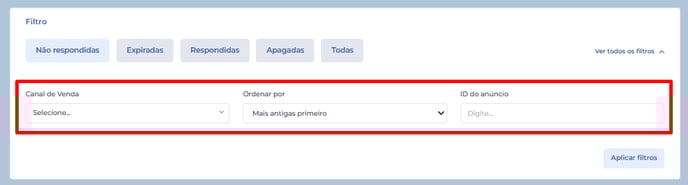
Canal de venda: filtra pelo canal de venda do Mercado Livre que deseja
Ordenar por: ordena pelas perguntas mais antigas ou pelas mais recentes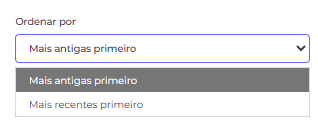
ID do anúncio: filtra pelo ID do anúncio no Mercado Livre (MLB)
Após aplicar os filtros veja que o sistema exibirá o produto (anúncio) no qual a pergunta foi feita e o campo para escrever a resposta.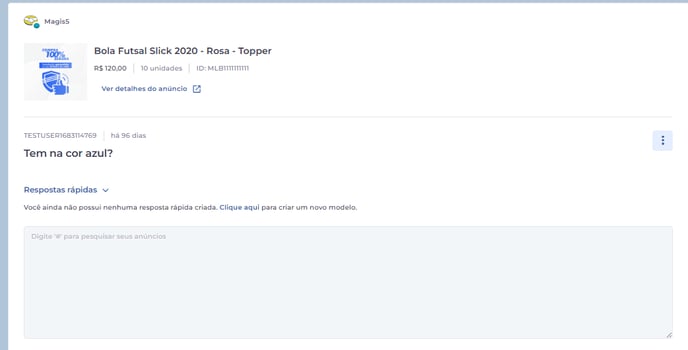
Além disso, é possível criar respostas rápidas para agilizar o atendimento, especialmente para perguntas recorrentes ou específicas de um determinado anúncio.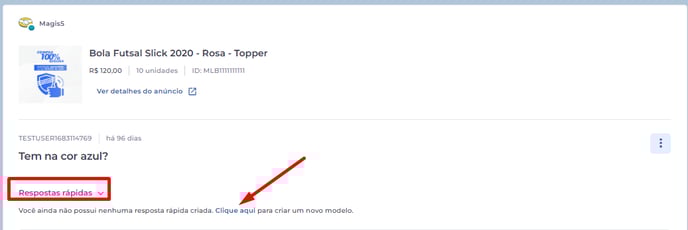
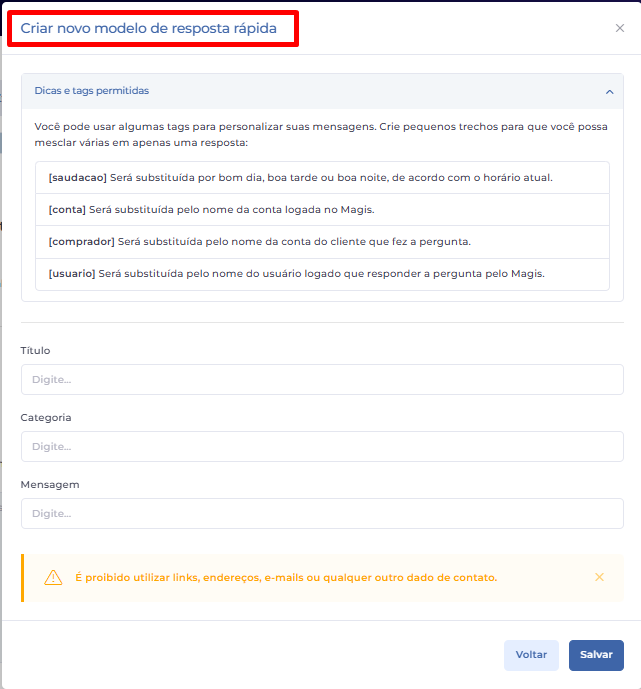
Titulo: o título da sua pergunta
Categoria: as categorias têm finalidade controle interno do usuário. Para cada categoria criada, o usuário pode cadastrar até cinco mensagens distintas relacionadas ao tema. Ex: categoria 'Frete', o usuário pode cadastrar até 5 respostas diferentes relacionadas ao frete.
Mensagem: o corpo da mensagem em que ira enviar ao cliente
É proibido utilizar links, endereços, e-mails ou qualquer outro dado de contato.
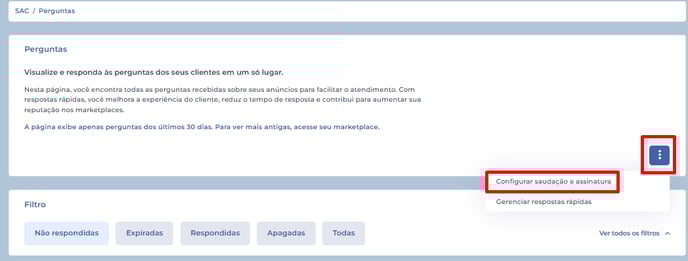
É possível editar, excluir ou criar novas respostas rápidas e até mesmo favoritar uma resposta clicando nos três pontinhos no canto superior da tela e depois em "Gerenciar respostas rápidas"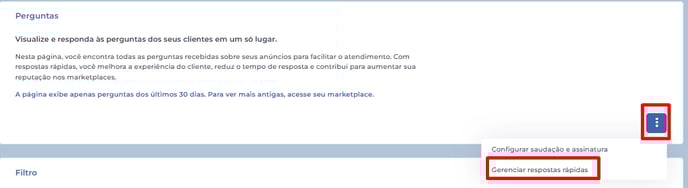
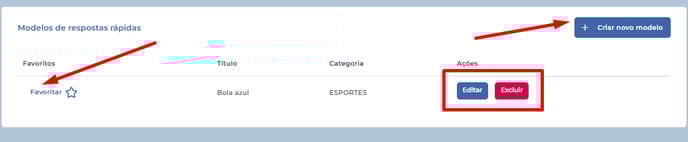
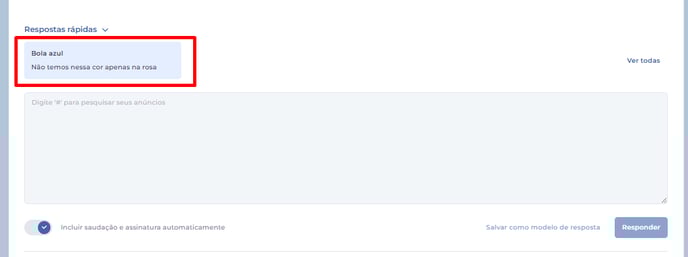
Ao favoritar uma resposta, ela será exibida na tela inicial das mensagens, facilitando o acesso rápido a ela. Você pode favoritar no máximo 4 respostas, para desfavoritar, basta clicar novamente no ícone da estrela.
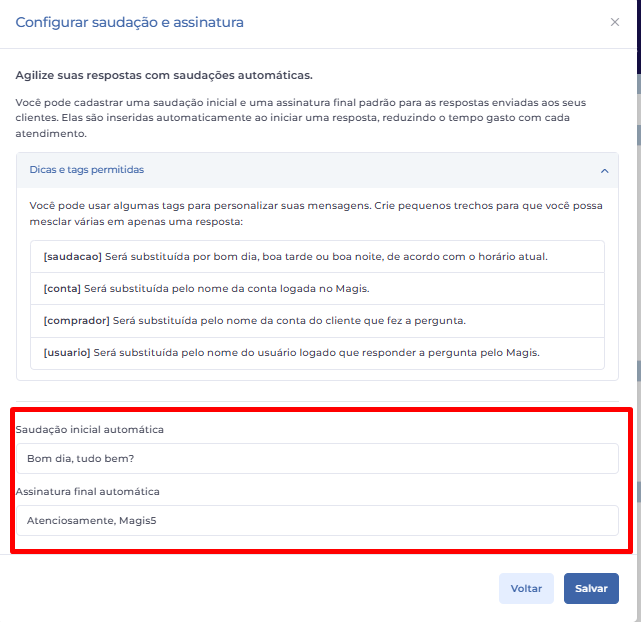
Na opção "Configurar saudação e assinatura", você pode agilizar suas respostas definindo uma saudação e uma assinatura automáticas.
Esses elementos são inseridos automaticamente no início e no fim de cada resposta, ajudando a economizar tempo em cada mensagem respondida.
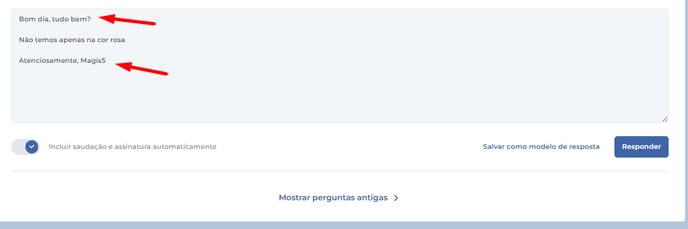
A opção "Incluir saudação e assinatura automaticamente" logo abaixo da caixa de texto, quando ativada, permite que você escreva apenas o conteúdo da resposta.
O sistema adicionará automaticamente a saudação (como “bom dia”, “boa tarde”, etc.) e a assinatura ao final da mensagem. Ou seja, você não precisa mais inserir essas partes manualmente sempre que for responder uma pergunta.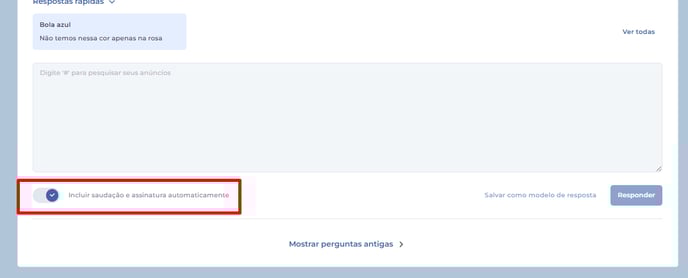
Quando finalmente escrever a resposta a ser enviada ao comprador respondendo duvida, basta clicar em "Responder" e sua resposta será enviada.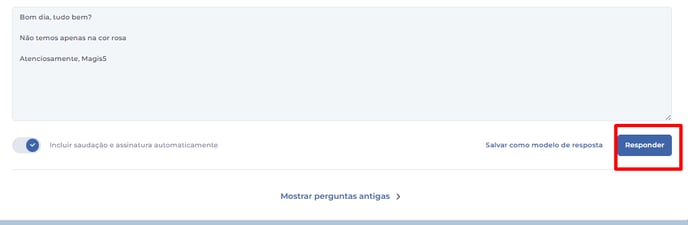
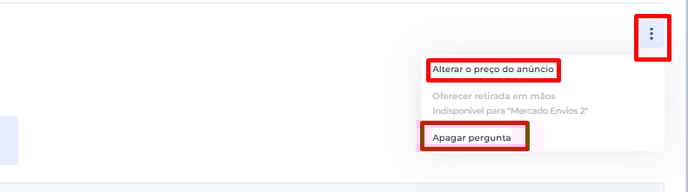
Outras funções disponíveis na aba "Perguntas" são:
-
"Alterar o preço do anúncio" – Ao clicar nessa opção, você será direcionado para a tela de anúncios publicados, onde poderá localizar e editar o preço do anúncio desejado.
-
"Apagar pergunta" – Essa opção permite excluir a pergunta selecionada, removendo-a da lista.