


Antes de começar:
Equipamentos necessários:
- 1 computador para a área de expedição.
- Você pode utilizar uma impressora comum ou uma impressora térmica Zebra. Recomendamos o uso da Zebra, por ser mais econômica e eficiente. Confira abaixo os modelos mais indicados. Conferindo este guia.
- 1 leitor de código de barras (opcional).
Essa configuração deve ser realizada individualmente para cada usuário que irá realizar impressões pelo Magis5 HUB
É imprescindível que sua impressora esteja corretamente configurada no computador, com os drivers devidamente instalados, para garantir uma comunicação adequada com o Magis5 HUB.
Copiando o nome da impressora
Identifique o nome exato da(s) impressora(s) que será(ão) utilizada(s). Para isso, acesse as configurações de impressoras no seu computador: clique no botão Iniciar (Windows), digite "Impressoras e scanners" na barra de pesquisa e selecione a opção exibida com o ícone correspondente.
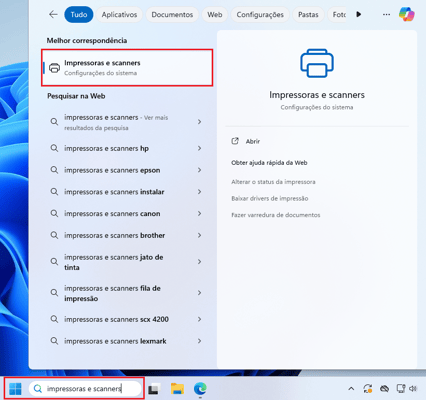
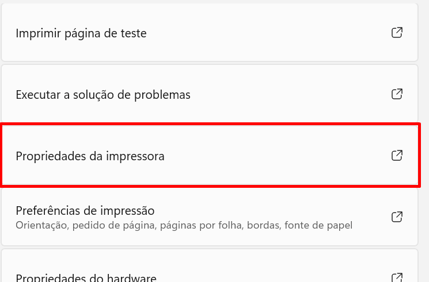
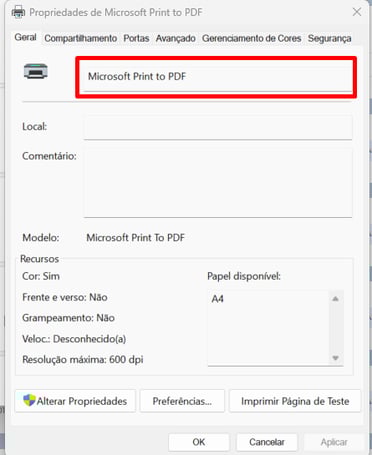
Ao clicar em "Impressoras e scanners", será exibido um menu com todas as impressoras instaladas no seu computador. Localize e selecione a impressora que deseja configurar no Magis5. Em seguida, clique em "Propriedades da impressora" e copie o nome completo exibido (precisa ser copiado exatamente o nome exibido).
Configurando a impressora no Magis5 HUB
Com o nome da impressora copiado, acesse o Magis5 Hub e clique no seu ícone de perfil, localizado no canto superior direito da tela. Isso abrirá o menu lateral.
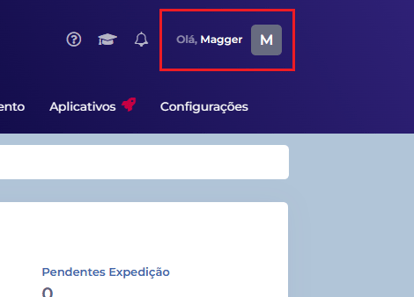
No menu lateral clique em "Minhas impressoras".
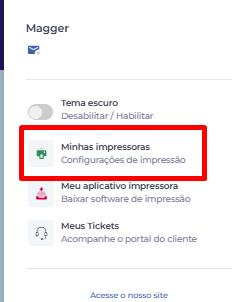
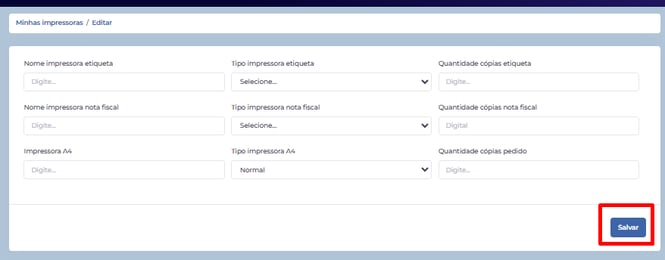
Na aba que será exibida, preencha os campos conforme as instruções abaixo.

- Nome impressora etiqueta: Insira neste campo o nome da impressora que você copiou anteriormente em "Impressoras e scanners"
- Nome impressora nota fiscal: insira o mesmo nome da impressora que preencheu em Nome impressora etiqueta.
Você deve selecionar uma impressora para a impressão de etiquetas e notas fiscais, sendo recomendável que ambas sejam emitidas pela mesma impressora.
- Impressora A4: informe aqui o nome da impressora responsável pela impressão de relatórios e cópias de pedidos em formato A4. (Ex: BLOCO DE SEPARAÇÃO).
Observação: a configuração da impressora A4 para cópias de pedidos é opcional
- Tipo impressora etiqueta: selecione o tipo de impressora que está configurando. Sendo ela Zebra ou Normal
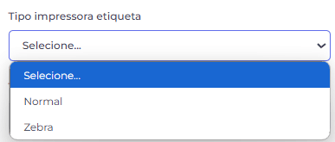
- Tipo Normal: Selecione esse tipo caso sua impressora imprima em A4
- Tipo Zebra: Selecione esse tipo caso sua impressora imprima em ZPL (Etiqueta).
- Quantidade de cópias: informe o número de impressões que devem ser feitas por pedido em cada uma das impressoras.
O valor padrão para esta opção, referente à impressão de etiquetas, seria:
- Quantidade cópias etiqueta = 1
- Quantidade cópias nota fiscal = 1
- Quantidade cópias pedido = 0
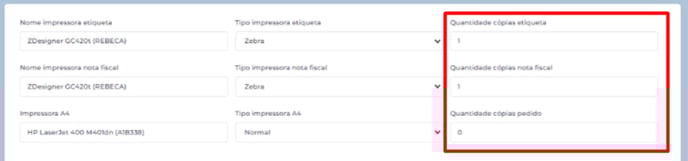
Caso deseje imprimir mais de uma cópia, insira a quantidade desejada no campo correspondente.
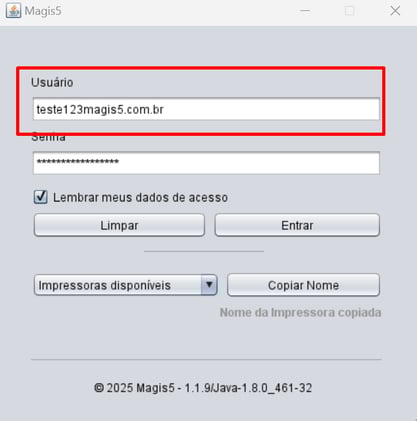
⚠️ Importante: Se a impressora for de uso local (conectada diretamente ao computador utilizado na expedição), o mesmo usuário logado no Aplicativo de Impressão do Magis deve ser o responsável pela expedição dos pedidos — ou seja, é necessário que o usuário conectado ao Magis seja o mesmo em ambos os sistemas.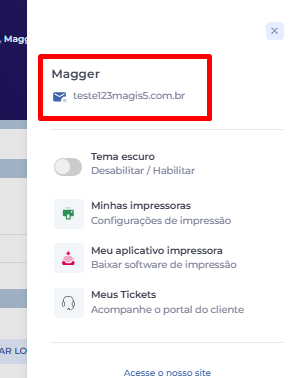
Após preencher todos os campos conforme as instruções acima, clique em "Salvar" para concluir.
Prontinho! Sua impressora já está configurada no Magis.
No entanto, para que ela funcione corretamente e as etiquetas sejam impressas, é necessário configurar o Java e também o Aplicativo de Impressão do Magis.
Como baixar e instalar o Java
⚠️ Clique aqui para acessar o site oficial e realizar o download do Java.
Role a página até encontrar a tabela de downloads, conforme mostrado na imagem abaixo.
Em seguida, selecione e clique na opção de download correspondente ao sistema operacional do seu computador (Windows ou macOS).
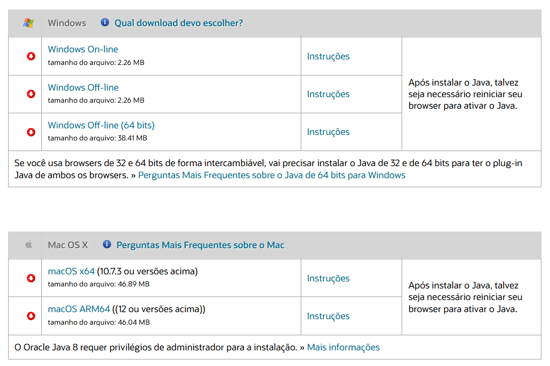
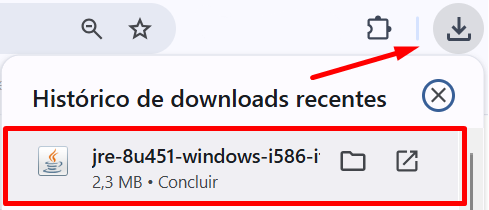
Após clicar na opção de download do Java, acesse a aba de downloads do seu navegador e execute o arquivo baixado.
O nome do arquivo contém geralmente os termos "JavaSetup" ou "jre" em seu nome.
Após clicar para executar o instalador do Java, seu computador solicitará permissão para prosseguir. Clique no botão “Sim” para continuar com a instalação
Na janela de instalação que será aberta, clique no botão “Instalar” para iniciar o processo.
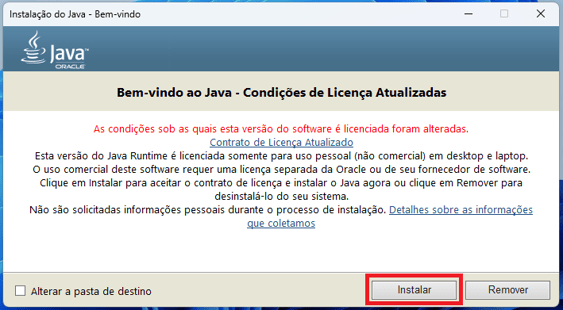
Aguarde até que a instalação do Java seja concluída. O andamento pode ser acompanhado pela barra de progresso verde exibida na tela.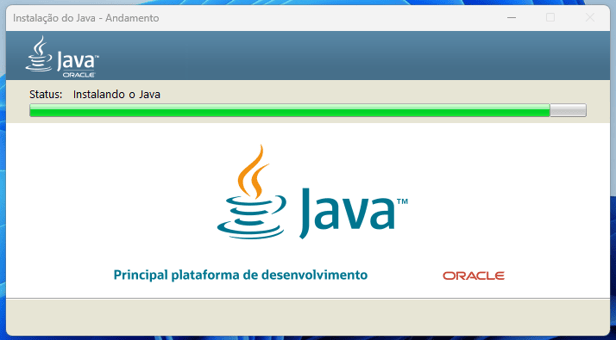
Pronto! O Java foi instalado com sucesso no seu computador, agora podemos baixar o Aplicativo de impressão do Magis5.
Baixando o Aplicativo de impressora do Magis5 HUB
Feito login no Magis5 Hub, vá em "Dashboard" e depois clique no seu ícone de perfil, localizado no canto superior direito da tela. Isso abrirá o menu lateral.

No menu lateral clique em "Minhas impressoras".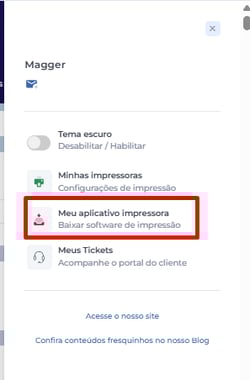
Isso fará com que o navegador inicie o download do Aplicativo de Impressora.
Após o download, abra a aba de downloads, clique no arquivo e arraste-o para a área de trabalho para facilitar o acesso.
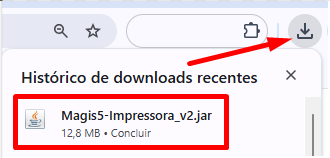
Caso não salve o aplicativo na área de trabalho, você pode localizá-lo digitando o nome do arquivo na barra de pesquisa do Windows.
Após localizar o aplicativo da impressora, clique com o botão direito do mouse, selecione a opção “Abrir com” e escolha a opção para executá-lo com o Java.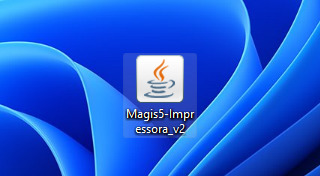
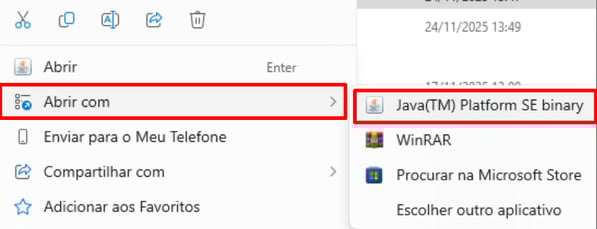
O aplicativo de impressão do Magis será executado utilizando o Java instalado previamente.
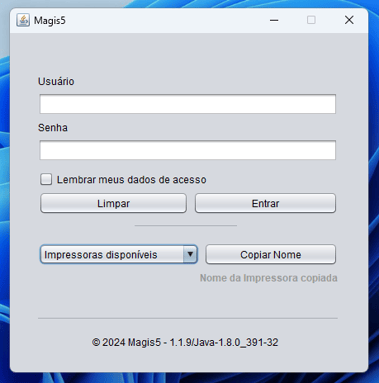
Pronto! O Aplicativo de Impressão foi instalado com sucesso. Agora você já pode utilizá-lo no Magis5 Hub.
Como verificar se o Aplicativo Impressora está ativo.
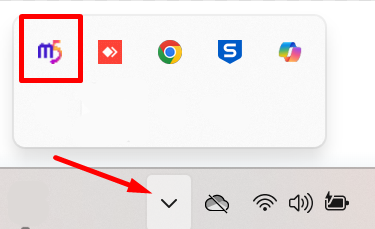
Verifique os ícones na barra de tarefas do Windows, no canto inferior direito da tela.
Clique para exibir os ícones ocultos, se necessário. Se o ícone abaixo estiver visível, isso indica que o Aplicativo de Impressora está ativo e em funcionamento.
Caso tenha qualquer problema ao imprimir notas ou etiquetas, acesse o nosso guia de solução de problemas para impressão como verificar a fila de impressão da sua impressora.
