


Este guia é direcionado a sellers que utilizam o faturador Magis5 Hub.
💡 Após criar os códigos dos produtos, sincronizar os anúncios e organizar os cadastros, a realização da contagem de estoque torna-se mais simples, rápida e eficiente.
Como atualizar o estoque dos meus produtos no Faturador Magis5 Hub?
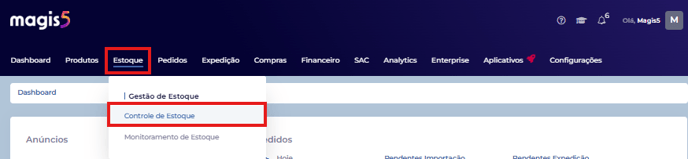
Feito login no Magis5 HUB, vá até "Estoque" e depois clique em "Controle de estoque".
Utilize os filtros de busca localizados no topo da página para refinar sua pesquisa e localizar o produto que deseja atualizar.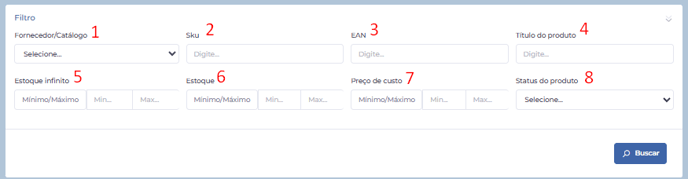
- Fornecedor/Catálogo: filtra pelo fornecedor/catálogo do item
- SKU: filtra pelo SKU
- EAN: filtra pelo EAN do produto
- Título do produto: filtra pelo título do produto
- Estoque infinito: filtra pelo estoque infinito, é possível utilizar os filtros de mínimo e máximo
- Estoque: filtra pelos estoques, é possível utilizar os filtros de mínimo e máximo
- Preço de custo: filtra pelo preço de custo, é possível utilizar os filtros de mínimo e máximo
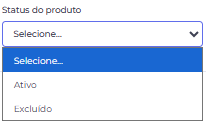
- Status do produto: filtra pelo status do produto, "excluído" ou "ativo"
Após utilizar os filtros acima para localizar o produto desejado, prossiga com a atualização do estoque.
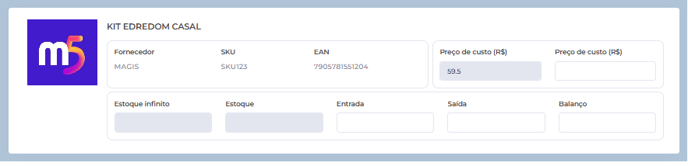
- Campo "Entrada": utilize este campo para adicionar itens ao estoque. Digite o valor numérico que deseja somar ao saldo atual.
- Campo "Saída": utilize este campo para registrar a retirada de itens. Digite a quantidade que deseja subtrair do saldo atual.
- Campo "Balanço": utilize este campo para atualizar o saldo total de forma direta (ajuste absoluto), ignorando os cálculos de entrada e saída. Digite o número exato de produtos disponíveis.
- Campo "Preço de Custo": utilize este campo para atualizar o valor unitário pago pelo produto. Digite o novo preço de aquisição.
Ao digitar a alteração desejada, clique fora da caixa e o produto será atualizado.
